软件截图 详情 相关版本 同类热门
软件截图
详情
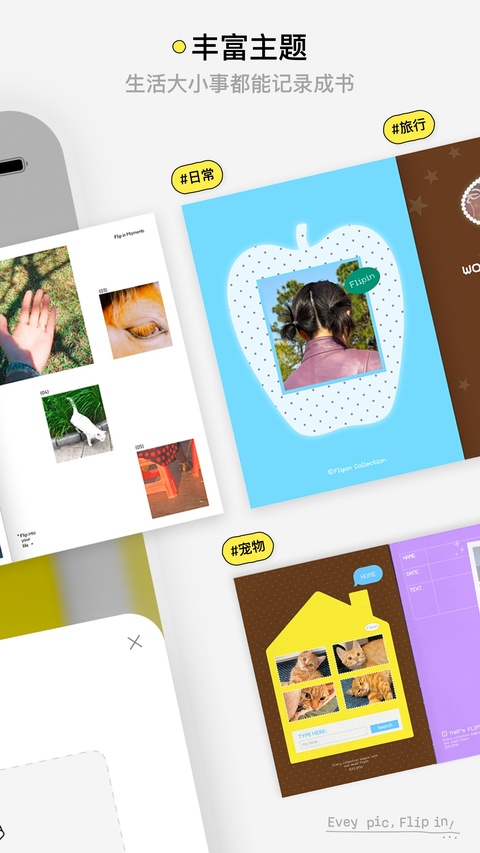
Flipin是把照片变成电子小书的文字和图片排版软件,是由灵跃游川(上海)科技有限公司开发的。手机里面拍摄了几十张旅游的照片,挑选出自己喜欢的几张,然后选择一个模板就可以把照片排成一本可以翻页的ZINE小书了。封面、内页、背景以及文字都可以进行修改,并不需要自己从一张白纸开始布置好每一幅图片的位置。
这里的zine就是自己动手做出来的微型图文杂志。与普通的九宫格拼图不同的是,照片被放在了一页页的书中,并且有封面、也有翻阅顺序。一本专门记载旅行,另外一本存放宠物的照片,或者是把某一个周末生活中的片段单独收藏起来。做好之后就会进入到“我的书架”中,在下一次打开的时候还可以继续阅读。
Flipin支持自动排版,但是仍然留有手动编辑的空间。照片不合适的可以换掉,页面不够的话可以添加,文字、贴纸和背景都可以调节。完成的作品可以导出为JPG图片、MP4翻页视频或者PDF文件,既可以发送给朋友们,也可以保存作为自己电子相册。
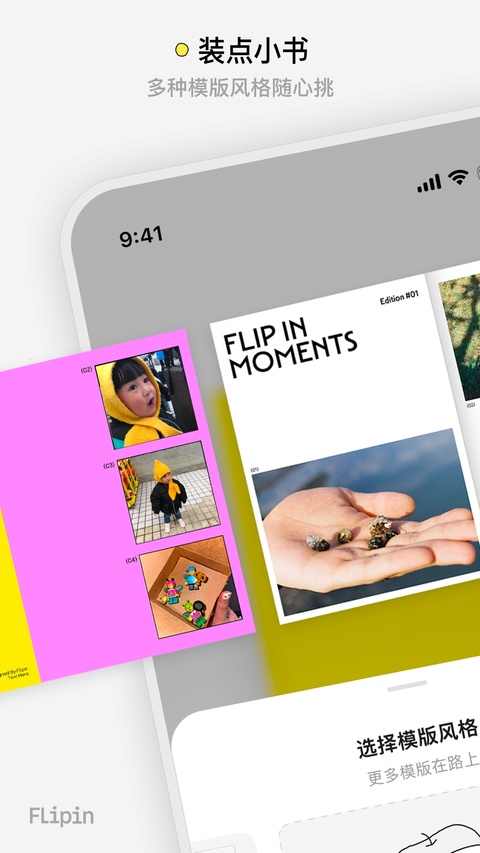
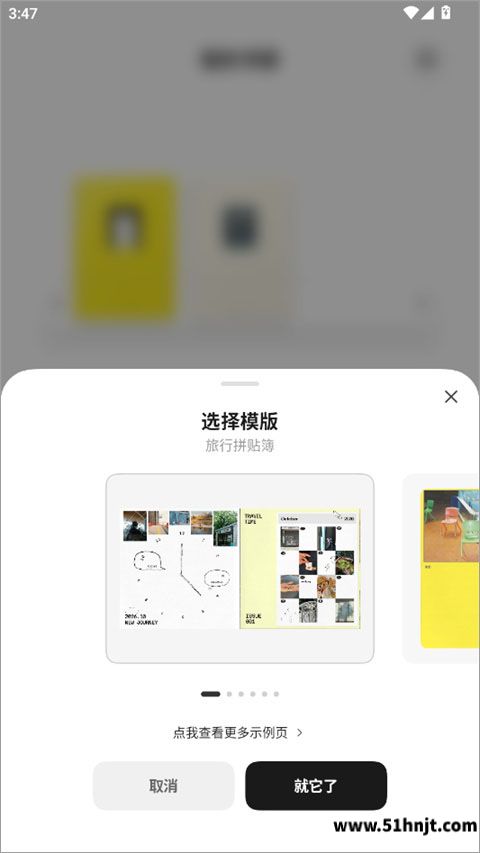
首先选择风格,然后上传图片。在制作作品的时候会有一个模板选择的窗口,在里面可以左滑右滑来查看各种不同的风格。例如,“旅行拼贴簿”,将照片排列成具有杂志风格的跨页,图片大小、留白以及文字的位置已经有了基本设计。选择好模板之后再上传照片,软件就会帮你生成整个书本最初的排版。
一本书还可以不断地添加新的内容。自动排版并不是最后一道工序。进入到编辑界面之后,可以继续上传图片,并且还可以对已经存在的内容进行修改,也可以增加新的书籍页面。照片的位置不恰当的话,可以用不同的版式来代替它,并且还可以对图片进行重新排列。要在某一页面中写出地点、时间以及自己的感受的话,就可以用到文字工具了。
封面和内页分别进行编辑。一本除了照片之外还有自己的封面标题、封面图片以及垫底背景。封面决定了这本书放在书架上是什么样的,而内页则要展示出里面的内容来。喜欢极简风格的话可以保留大块留白,想要做手账式的拼贴也可以加入贴纸、抠图素材等。
书架不但是一个文件清单。完成的小书将会用封面的形式放在“我的书架”里,并且可以翻开来再次阅读。做了一些旅行记录、宠物相册或者是日常生活合集之后,并不需要去手机文件管理器中一张张地找到并导出图片来。
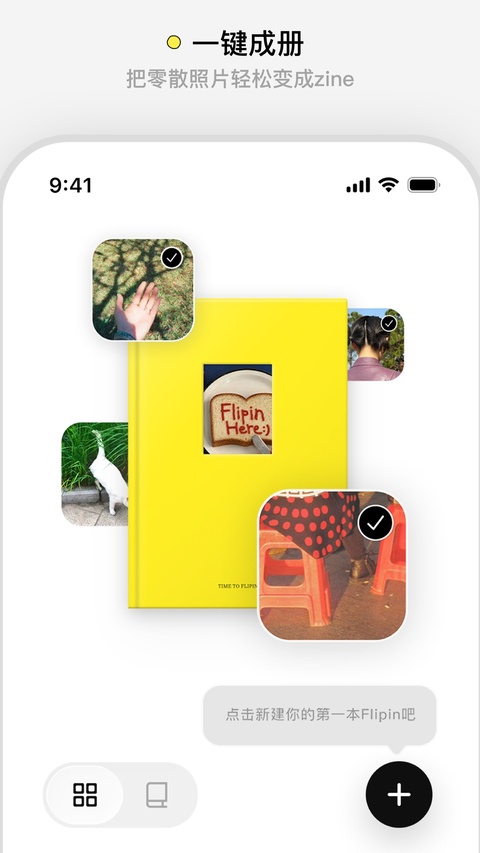
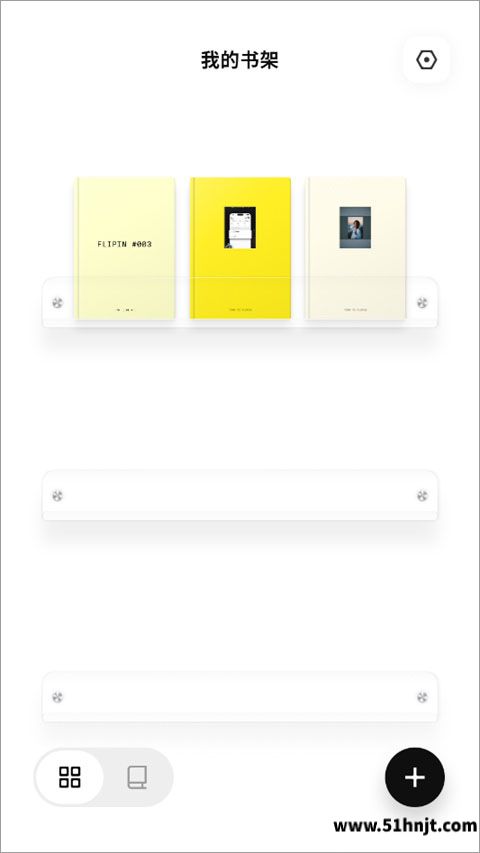
步骤1:打开Flipin,在首页就是“我的书架”。已经做好了的作品将会以书本封面的形式出现在书架上,点击右下方黑色的“+”键就可以开始创建一本新的小书了。
步骤2:点击“选择模板”,然后用手指在界面上滑动来浏览各种不同的版式。在页面上可以看见模板的例子跨页,点击“点我查看更多示例页”还可以了解到该模板的排版效果。确定好自己喜欢的样式之后,就可以选择“就它了”了。
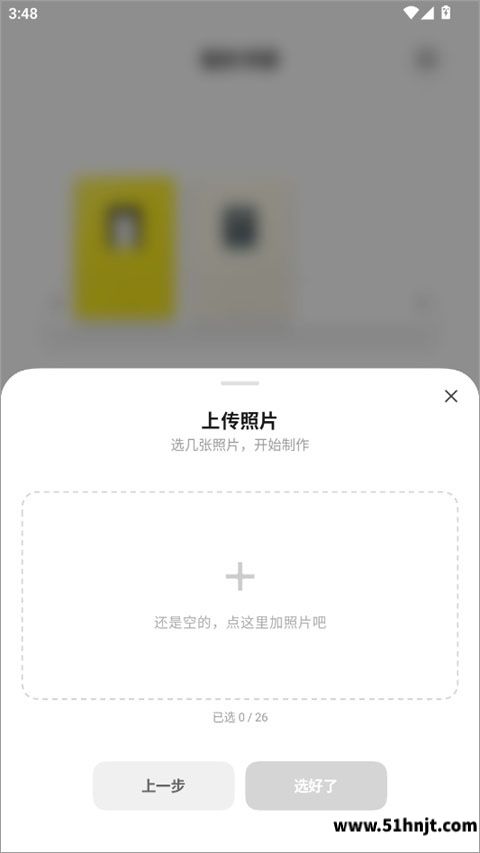
步骤3:接下来就是“上传照片”,点击中间带有加号的区域,在手机相册中选择要使用的图片。页面底部会显示出已经选择的数量,在选择完毕之后点击“选好了”,然后等待软件产生出最初的书籍页面。
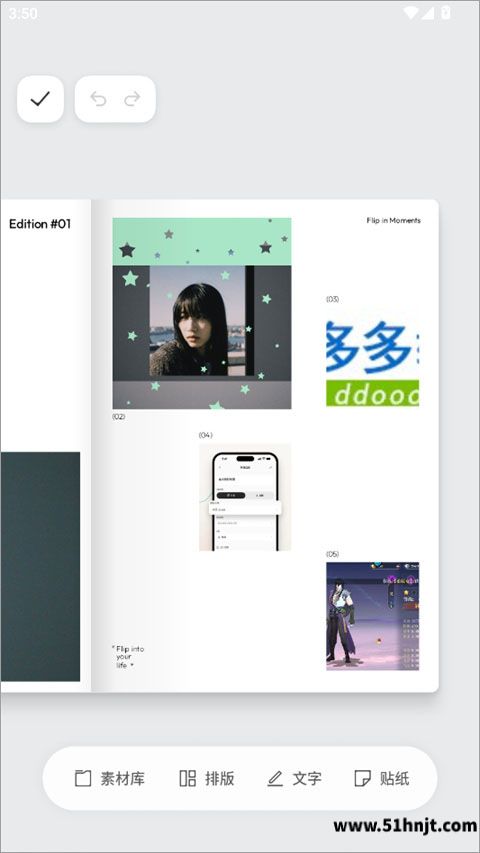
步骤4:在打开编辑器之后,屏幕上中间会显示出已经排好内页的内容。下面是“素材库”、“排版”、“文字”、“贴纸”等几个功能模块,分别点击这些模块就可以对相关内容进行修改了。要增加书页的话,可以用上页面添加的功能;对原来的位置不满意的可以重新设置。编辑好之后,在左边上面有一个对勾,点击它就可以确认了。
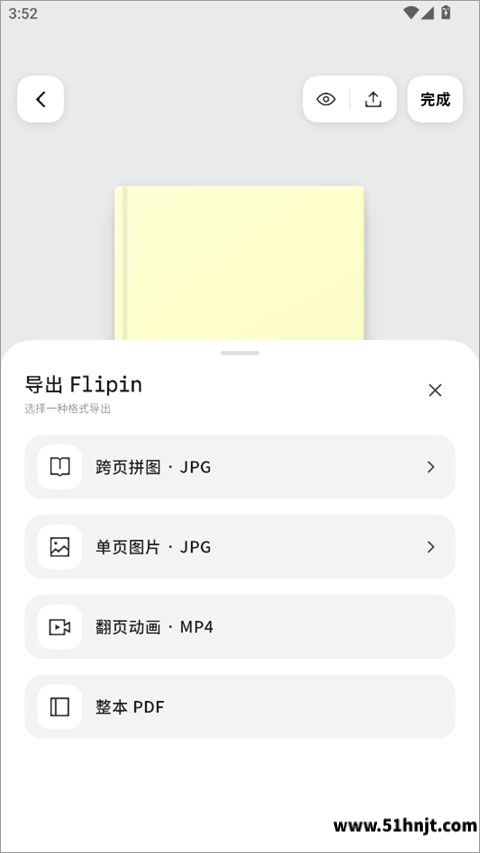
步骤5:作品完成之后,可以通过打开书籍来预览或者分享,并且可以选择导出。打开“导出Flipin”对话框之后可以得到四种格式的选择,“跨页拼图·JPG”,“单页图片·JPG”,“翻页动画·MP4”,以及“整本PDF”。选择好后按照提示保存文件。
小书做完之后不需要马上导出。作品会被保存在书架上,想要继续添加照片或者更换封面的话,还可以再次打开编辑软件。如果是自己收藏的话,可以先保存下来的作品;要向别人展示,并且选择合适的导出格式。
Flipin 1.1中加入了一个方形开本,并且又增加了一种叫做“旅行拼贴簿”的新的样式。在以前的小书中,主要是从已经存在的页面样式里进行选择;现在可以用方本版式来整理旅途中的照片,包括街景、车票、美食以及人物的照片都放在一起,并且放进同一组跨页。对于横竖比例不一样的照片,换个排版一般要比反复裁剪好一些。
贴纸也属于此次更新所增加的内容之一。编辑器底部有单独的“贴纸”入口,在打开之后可以选取各种各样的装饰图案,并将其粘贴到书籍页面上。例如一页上只有两张照片,四周比较空旷,可以使用贴纸或者文字来增加内容;原来的照片已经占据了整个页面,也没有必要为了装饰而把所有的空白都塞满了。
新的版本可以实现跨页面复制,并且增加了跨页面模板以及基本内页排版。在制作20多页的小旅行书籍的时候,前几页就已经搭建起自己喜欢的版式了,后面的也可以继续使用一样的设计,避免不必要的反复修改。跨页复制和单张图片的复制是不一样的,在需要给一本书整体的视觉风格的时候就用得上了。
图片抠图的功能也可以用到一些非常特殊页面上。选择好图片之后,把人、动物或者其它主体从背景中分离开来,然后和其他的照片一起组合在一起。它不仅仅是一个去除背景的功能,抠出来的东西还可以继续参与到页面的设计当中去。
版本更新还解决了部分手机选择图片、多选照片的问题,并且对图片旋转、透明贴纸背景以及PDF导出进行调整。在之前的制作过程中如果有图片的方向不正确或者贴纸周围的底色有问题,那么更新之后的编辑以及导出的效果就会更加稳定。
Flipin做的是一本带有翻页功能的小书,但是分享的时候并不一定要把整本书都发出来。导出窗口会把图片、视频以及PDF分开列出,选择哪种方式主要是根据自己的需求来决定的。
跨页拼图·JPG:可以将多张页面的内容合并为一幅图片。例如制作了一份旅行日记,并且想要把整张跨页的设计发布到社交媒体上,可以选中此选项,无需他人下载Flipin软件就能看到。
单页图片·JPG:每一页都当作一张图片来保存。只想要分享其中的一张页面,或者是要把不同的书页分别放入相册、聊天记录以及其他排版软件中的人。
翻页动画·MP4:将普通的静止书籍页面制作成具有翻页效果的视频文件。相比于发一组图片,视频可以保持电子小书从前到后的阅读感觉,并且适合在支持视频上传的平台上分享。
整本PDF:可以完整地保存一本书的所有内容,并且保持页面的原始顺序。要传输到电脑里去查看、归档或者打算自己打印的时候,可以选中PDF。导出PDF不等于Flipin直接提供实体印刷、装订和邮寄服务,纸质制作仍然需要另行安排。
软件是可以免费下载并安装使用的,在正常的制作、编辑以及导出小书的过程中,并不需要事先去购买实体相册。在使用的时候要允许对选择的照片进行访问,然后把相册的内容添加到作品中去。Flipin并不是可以自动整理出整个手机图库相册的相册管理器,在制作新的书籍的时候还是需要自己去挑选照片以及风格。
软件信息