发布时间:2026-09-18 08:18:33来源:点击:3
优酷APP自带视频投屏功能,手机和电视、电视盒子或者投影设备处在同一个局域网中之后,就可以直接把正在播放的视频推送到大屏幕上观看了。目前优酷手机端仍然使用播放页面右上角的“TV”图标来进入投屏模式,找到相应的设备之后再点击设备的名字就可以实现连接。下面把具体的操作步骤整理出来。
1、先将手机与电视通过WIFI相连
打开智能电视、电视盒子或者投影仪,并且确认投屏功能已经开启之后,再检查一下手机以及大屏幕设备所连接到的WiFi网络是否一致。
在使用苹果设备进行投屏的时候,电视机或者盒子要能够支持AirPlay;在安卓设备上使用优酷APP内观看视频并进行投屏的时候,大屏设备要能够支持相应的投屏协议。部分电视机还可以用CIBN酷喵影视来收看优酷投屏。
2、打开优酷视频之后点击“TV”图标
打开优酷APP,在首页找到想要看的电影、电视剧或者综艺节目,在进入视频播放页面之后就可以开始观看了。
轻点播放画面调出控制栏,在播放器右上角找到电视形状的“TV”投屏图标,点击进入投屏页面。
3、等优酷搜到附近可以投屏的设备
打开“投电视”的页面之后,优酷就会自动搜索到当前局域网内能够连接的电视机、电视机盒子或者投影仪等设备。
在“普通设备”区找到自己电视机的名字。如果有多个支持投屏的家庭成员设备的话,可以按照电视机型号或者设备名称来分清楚。
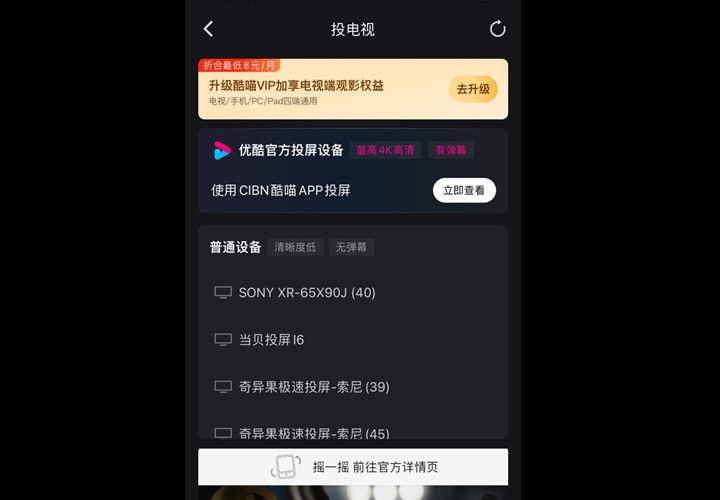
4、点击电视名称开始投屏
找到要连接的电视机之后,直接点击设备的名字。等到连接成功之后,优酷视频就会自动切换到电视端播放。
优酷投屏页面上可能会出现“普通设备”、AirPlay、CIBN酷喵等等不同的情况。普通的智能电视机也可以直接识别时间了,选择相应的电视名称就可以了。
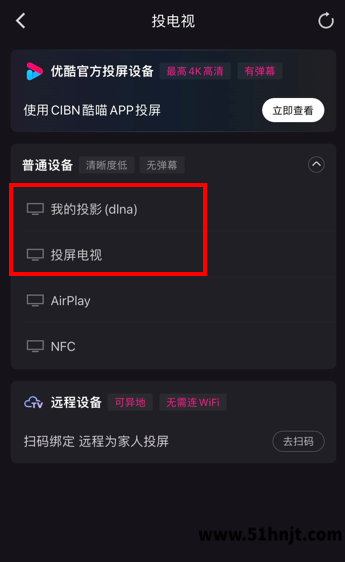
5、投屏成功之后可以用手机来控制播放
连接成功之后,视频画面就会在电视机上显示出来,而手机还可以继续作为控制端来使用。暂停、继续播放、调节进度和部分播放设置仍然可以在手机优酷页面进行操作。
当要停止投屏的时候,在当前投屏控制页面上点击退出投屏或者断开设备就可以。
优酷一直显示搜索设备但是找不到电视,首先检查手机、电视是否都连接到了同一个Wi-Fi网络上。当手机使用移动数据、连接访客网络或者电视接入另外一个路由器的时候,就有可能不能够互相发现。
另外要检查一下电视机的投屏、多屏互动或者DLNA接收等功能是否已经打开。部分安卓电视打开CIBN酷喵影视之后再回到优酷去重新搜索设备。
如果还是不能打开优酷的时候,就依次重启优酷APP、电视以及路由器,然后再重新进入到视频播放页面点击“TV”。当路由器开启了AP隔离或者访客模式之后,也有可能造成同一个WiFi下手机、电视等设备不能够互相识别。
iPhone除了要与电视连接到同一个网络之外,还必须使优酷能够访问到本地网络。如果之前已经关闭了对优酷的访问权限,在iPhone系统的设置中找到优酷,并查看“本地网络”的权限是否已经打开。
在用AirPlay的方式的时候,还要确认一下电视、电视盒子或者投影设备本身是否支持AirPlay,以及相关的接收功能是不是已经打开。
并不是所有的优酷视频都具有投屏功能。打开视频之后,如果播放页面上没有“TV”图标的话,那么就有可能是由于当前所播放的影片资源以及版权限制的原因造成的。
在这种情况下不能把“没有TV按钮”的情况直接认为是手机故障,可以先换一个普通的影视内容来测试。如果其他的视频可以正常的显示投屏图标的话,那么说明手机和电视基本连接的问题一般不会出现。
可以。APP内视频投屏的主要方式是将当前视频推送到电视机上播放,并不是把整个手机屏幕同步到电视上去。
投屏的时候还可以用手机来控制视频的进度、暂停和继续播放。当要把整个手机界面同步到电视上时,就属于手机系统屏幕镜像的功能,而优酷播放器里“TV”的视频投屏并不是同一种方式。
优酷怎么投屏到电视上-手机优酷连接电视操作教程
悟饭游戏厅怎么连接有线手柄-悟饭游戏厅手柄连接设置教程
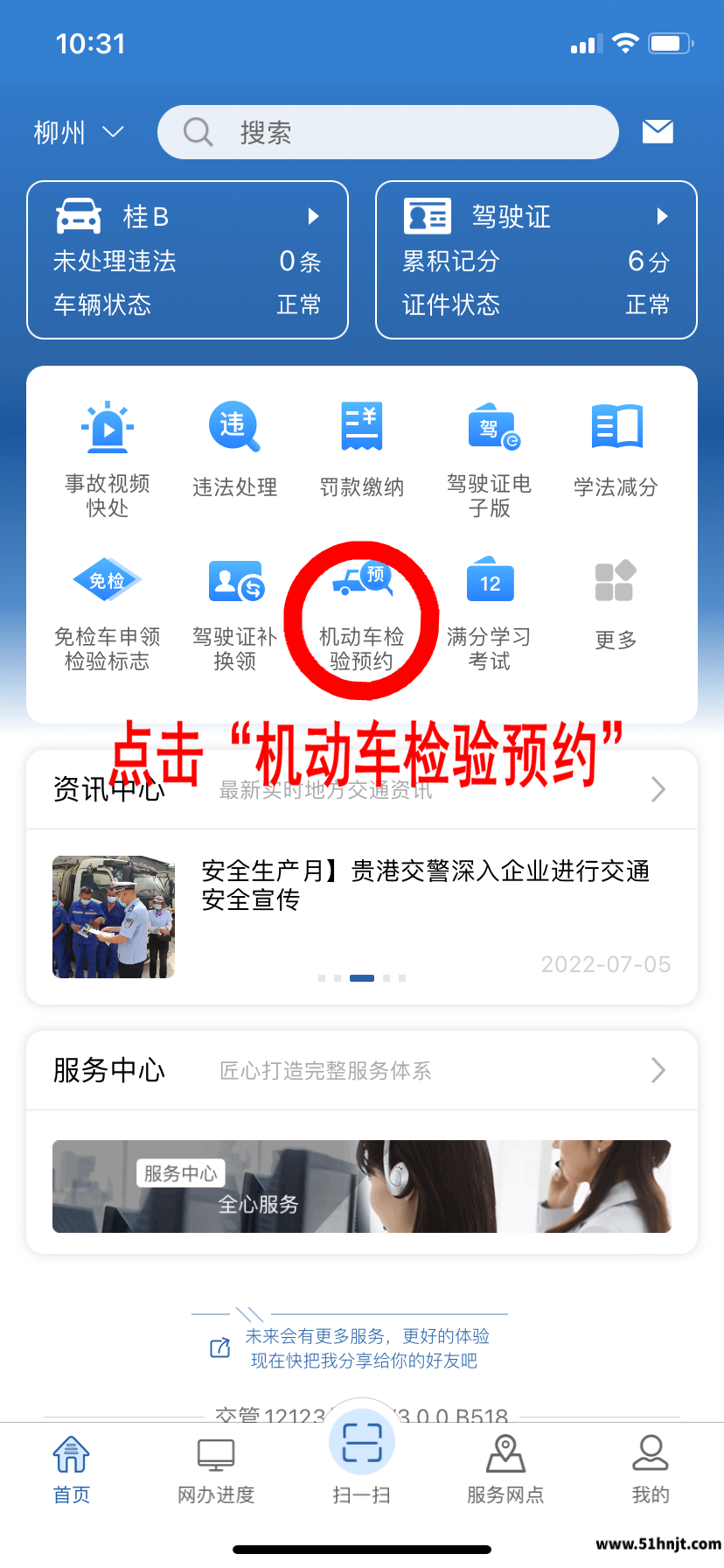
交管12123怎么预约检车-交管12123年检预约流程
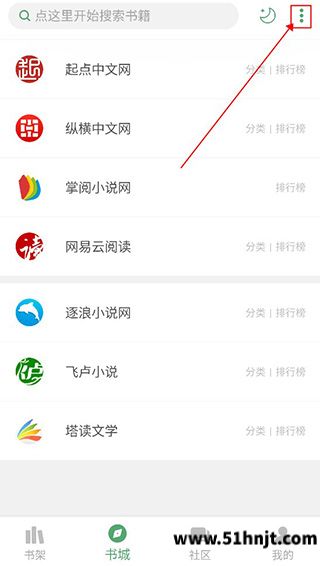
搜书大师怎么添加书源-本地与网络书源导入方法
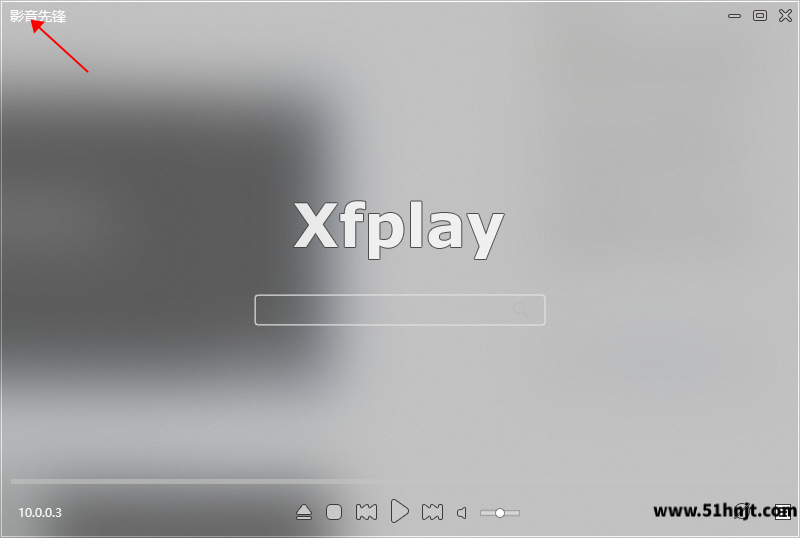
影音先锋下载的视频保存在哪-影音先锋修改文件存储位置教程
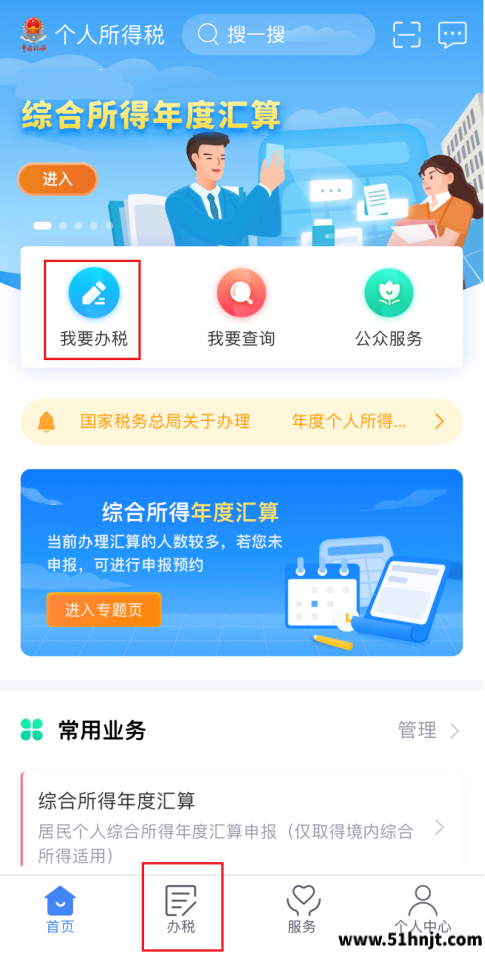
个人所得税APP怎么开纳税证明-个人所得税纳税记录开具流程
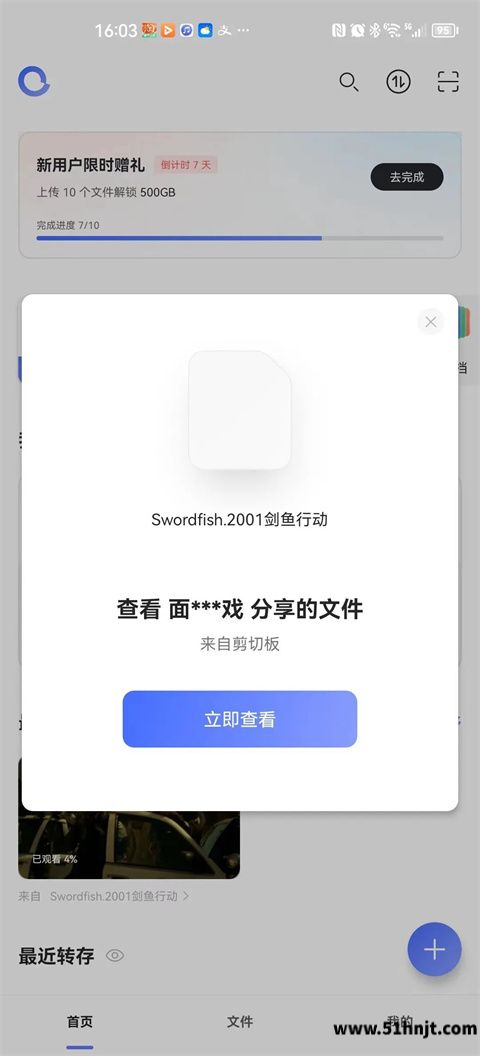
阿里云盘怎么看电影资源-阿里云盘看电影教程
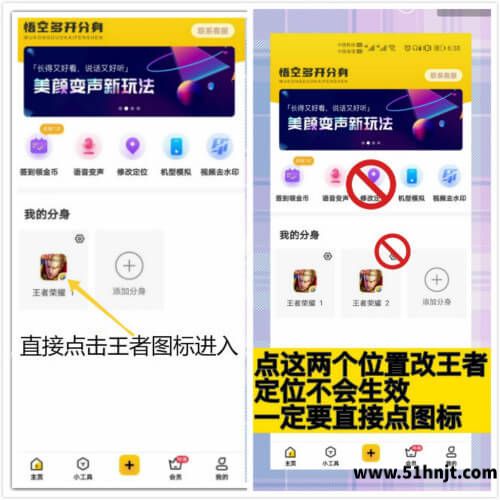
悟空分身怎么修改王者荣耀战区-悟空分身改战区教程
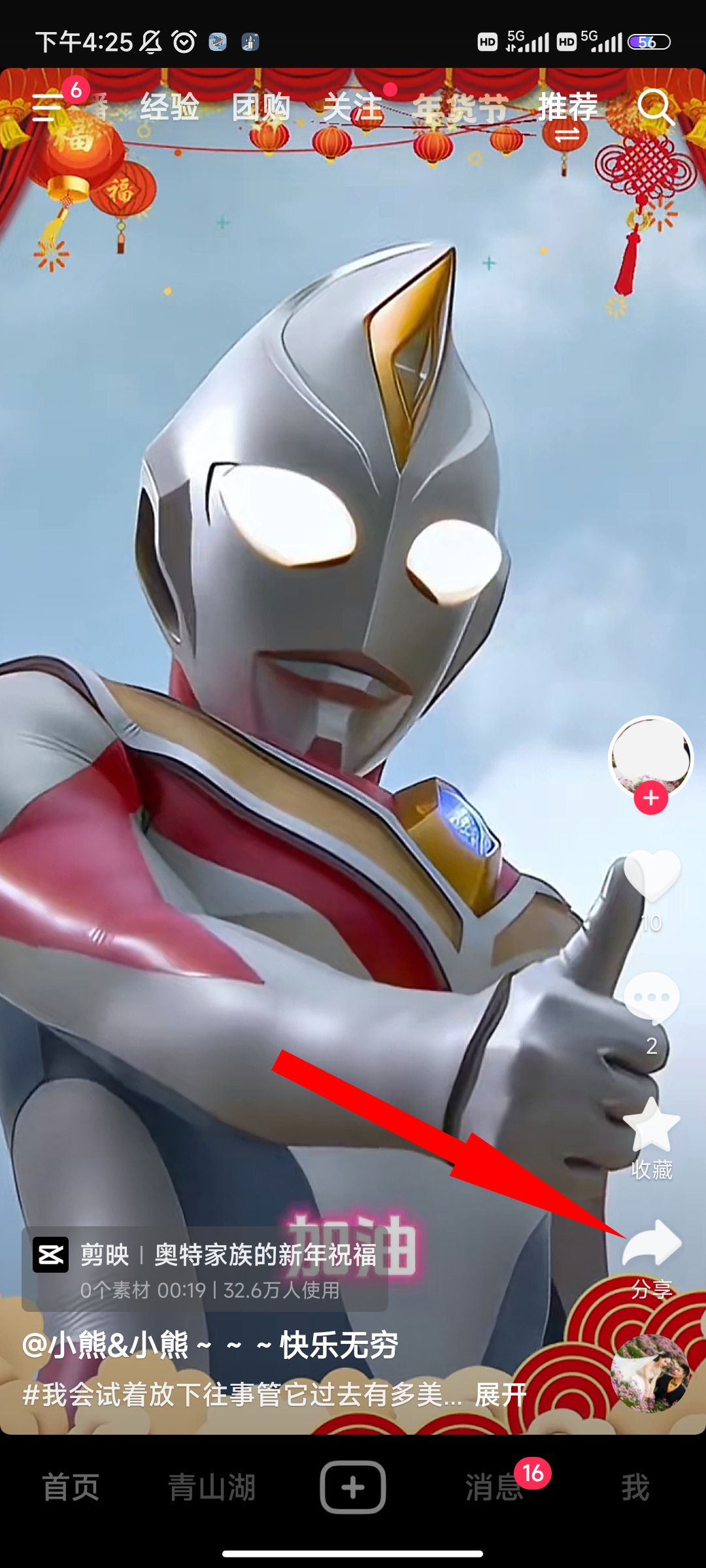
抖音怎么下载视频到手机-抖音视频保存到相册方法
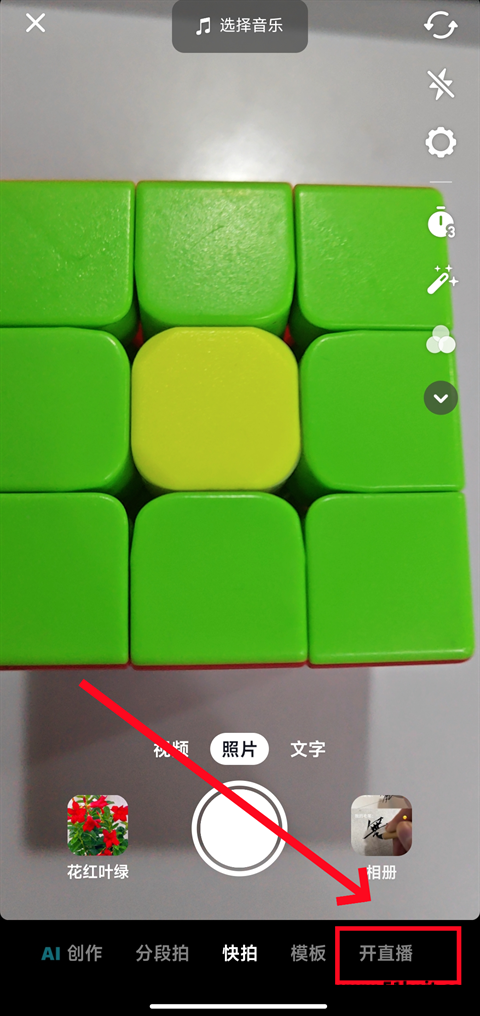
抖音怎么开直播-抖音开直播操作流程教程