发布时间:2026-09-18 08:32:06来源:点击:1
有道翻译官的实时语音翻译主要是依靠“同传翻译”来实现的,在出国交流、听外语对话、会议和课堂等场合下都比较适用。打开之后软件就会一直接收语音,把识别出来的内容转换成文字并且同步显示译文,不需要每次说话的时候都重新点击翻译。下面给出具体的使用方法。
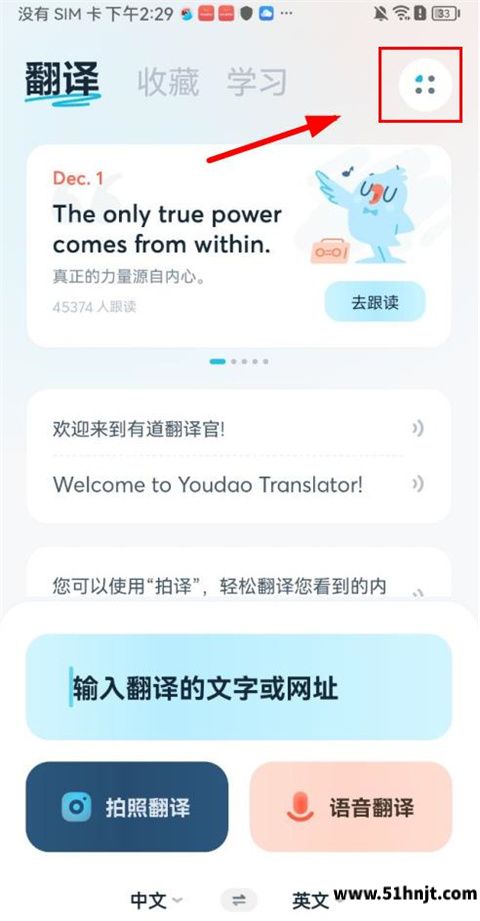
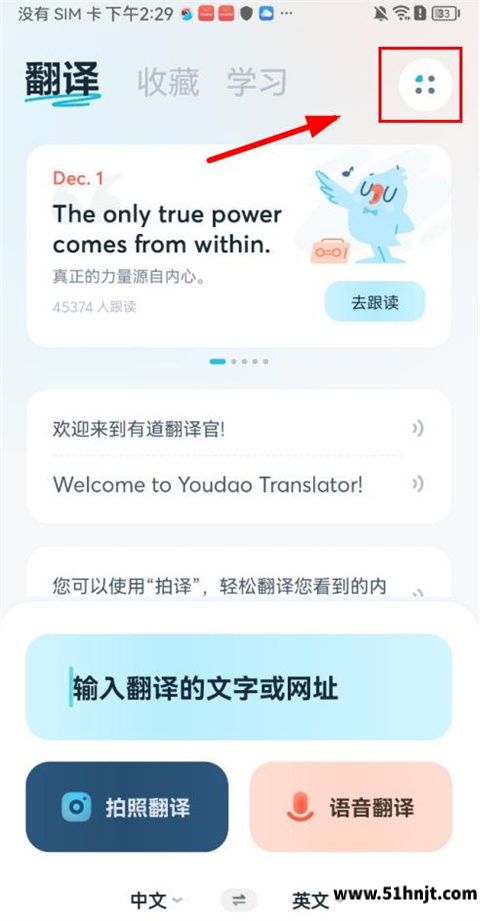
1、打开有道翻译官可以有更多的功能
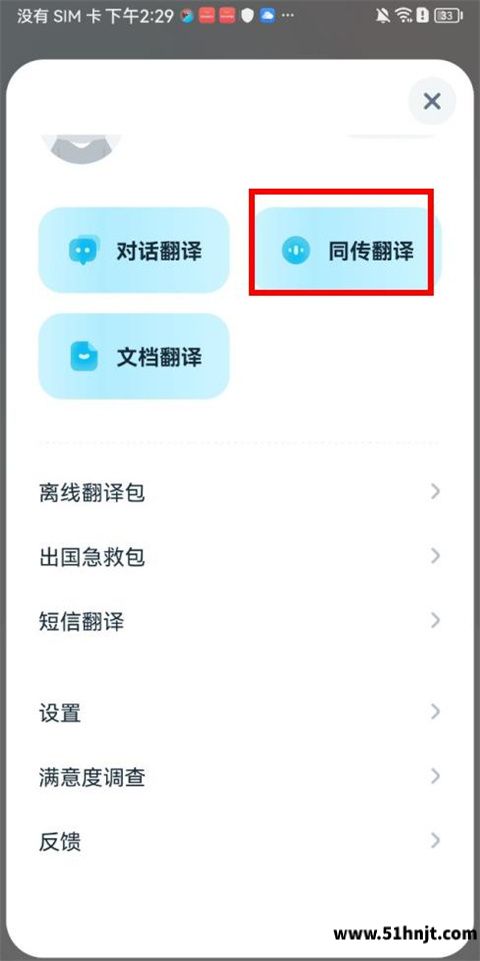
在有道翻译官APP中,在翻译首页点击右上角的四个点图标,就可以打开更多的翻译功能了。
2、点击“同传翻译”
打开功能页面之后可以看见对话翻译、同传翻译、文档翻译、离线翻译包等等入口。
在边听边译的情况下,点击“同传翻译”。与一般的“语音翻译”不同的是,同传翻译能够连续地接收语音,并且在屏幕上显示出翻译的结果,更适合作为较长谈话或对话内容的翻译方式。
3、确定要翻译的语言
打开同传翻译页面之后,要先检查一下原来的语言和目标语言是不是都对了。比如听英文的内容然后看中文的翻译,就将识别语言和翻译语言设置为对应的英语、中文。
如果语言方向设置错了的话,就有可能出现语音不能被正确地识别或者翻译出来的现象,在开始收音之前最好先检查一下。
4、点击底部声波按钮开始实时翻译
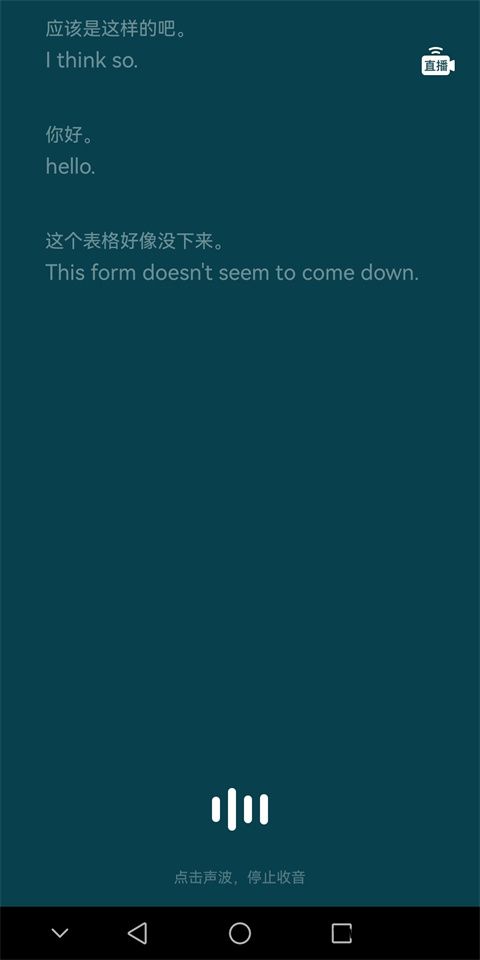
点击页面底部的声波按钮开始收音,之后就可以正常的说话了,也可以让手机靠近要翻译的声音源。
软件可以不断地对所听到的内容进行识别,在页面上显示出原文以及相应的翻译。在收音的时候,底部会提示再点击声波就可以停止收音。
5、翻译完毕后就不要再听广播了
在不需要继续翻译的时候,再次点击底部声波按钮就可以停止收音了。
如果是暂时停顿的话,在停止之后要保持当前页面不变;需要继续翻译的时候,再启动收音机就可以啦。
进入同传翻译之后一直不能识别到内容,首先应该检查有道翻译官是否有麦克风权限。在第一次用到语音功能的时候,手机系统的默认操作是弹出录音权限请求,并且要求用户选择是否同意。
如果之前已经关闭了相关的权限,那么就可以进入到手机系统的设置当中,在应用权限里面找到有道翻译官,再重新开启麦克风权限之后再回到APP上再次试一试。
周围的环境声音太大了,或者说话的距离和手机的距离都比较远的话,也会影响到语音识别的效果。做同传的时候可以把手机放在离说话人比较近的地方。
同传翻译更适用于连续讲话的情况。打开收音机之后就可以一直识别出语音,并且显示出翻译的内容,比如听外语演讲、会议、课程或者是长一点的一段讲话。
对话翻译偏向于两个人面对面交流的时候,双方轮流发言的时候使用起来会比较方便。就是想听一段外语的内容并且要进行连续的翻译,直接进入到“同传翻译”的状态中去。
可以。同传翻译使用的是连续语音识别的方法,在开始录音之后就会根据所识别出的话语内容来不断地生成原文和译文,也就是人们常说的“边说边译”。
实际识别的效果还会受到语言的选择、说话的速度、环境中的噪音和网络的状态等多方面的影响。在使用之前要选择好语言并且使麦克风能够正常接收声音。
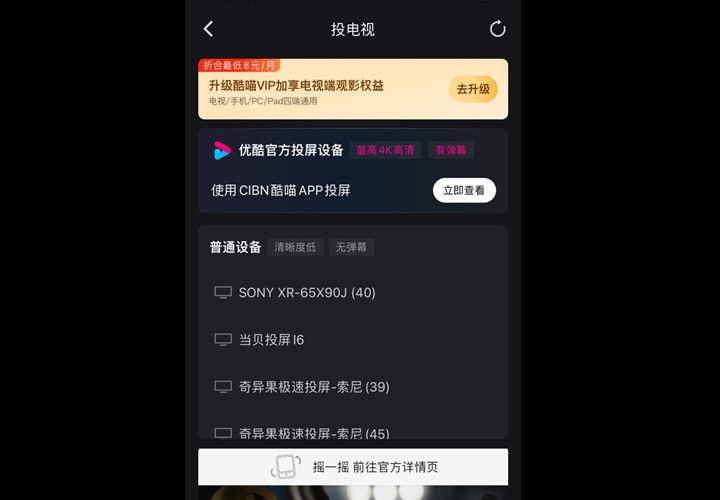
优酷怎么投屏到电视上-手机优酷连接电视操作教程
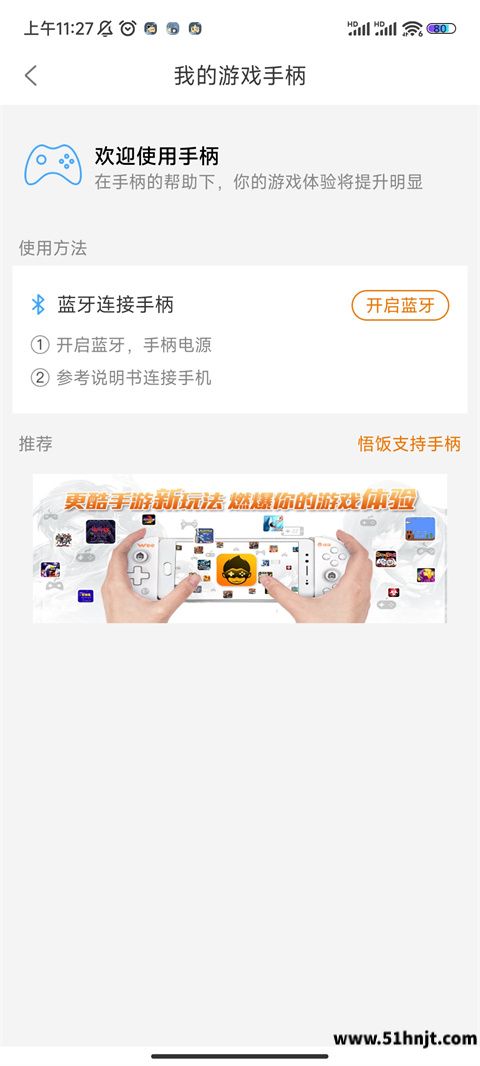
悟饭游戏厅怎么连接有线手柄-悟饭游戏厅手柄连接设置教程
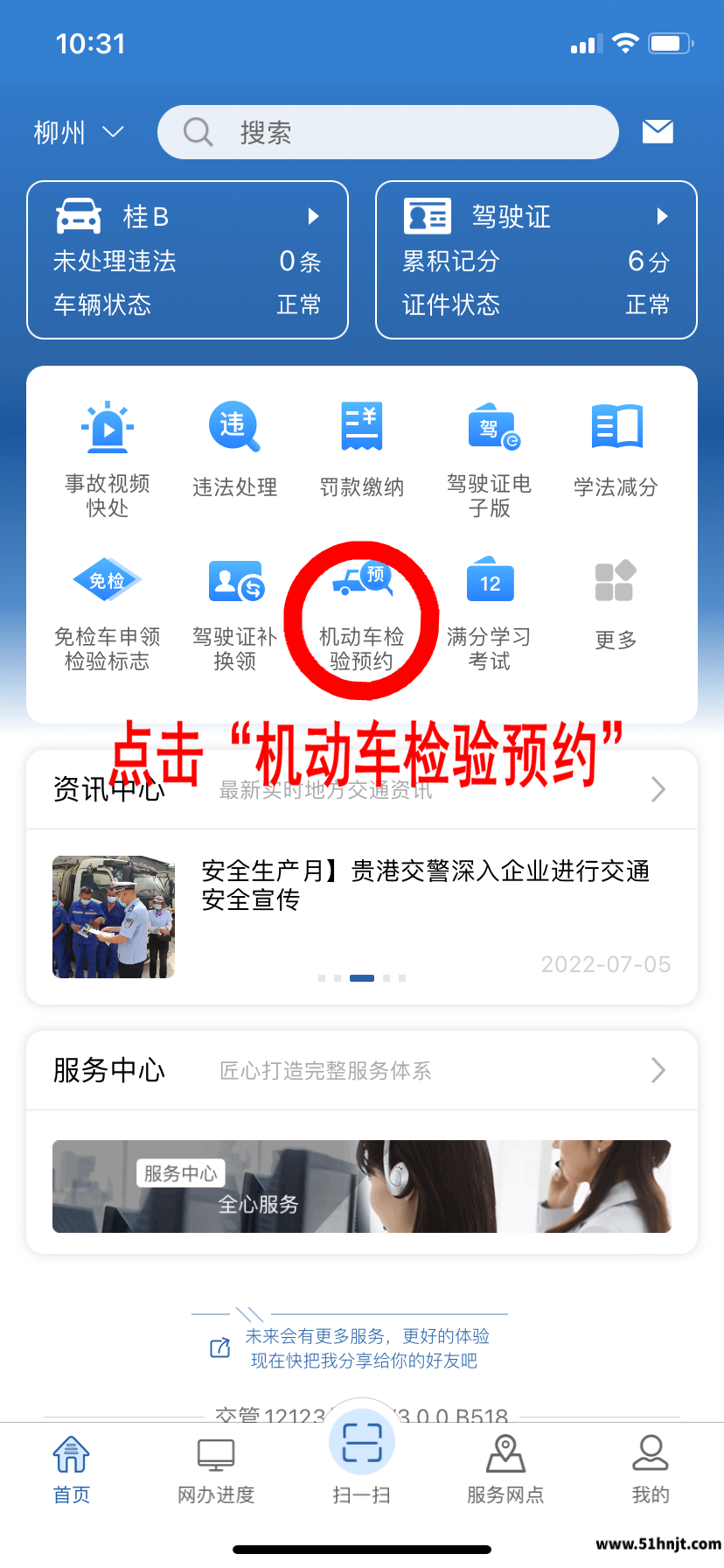
交管12123怎么预约检车-交管12123年检预约流程
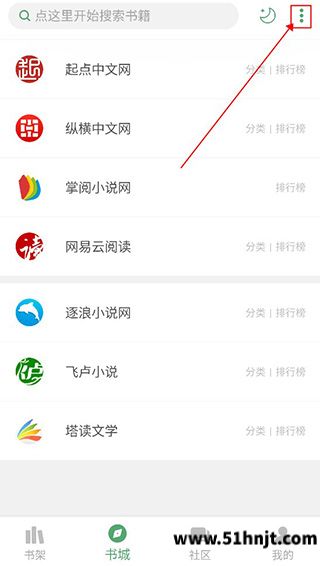
搜书大师怎么添加书源-本地与网络书源导入方法
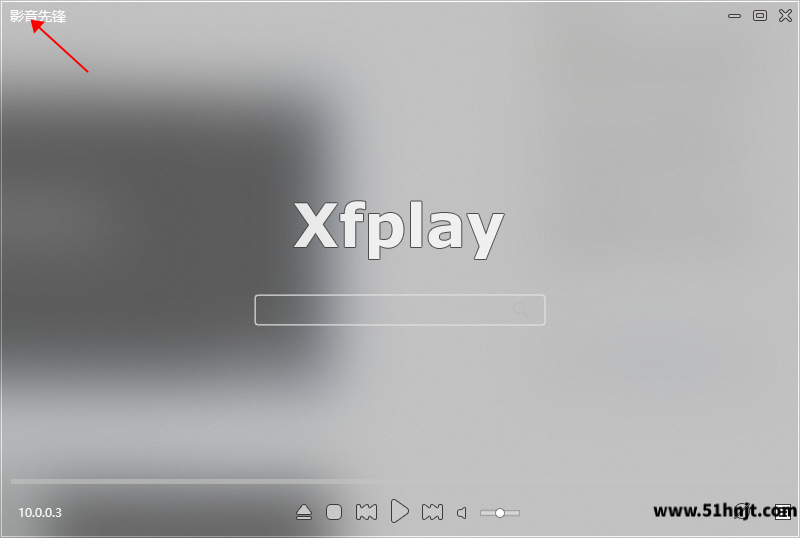
影音先锋下载的视频保存在哪-影音先锋修改文件存储位置教程
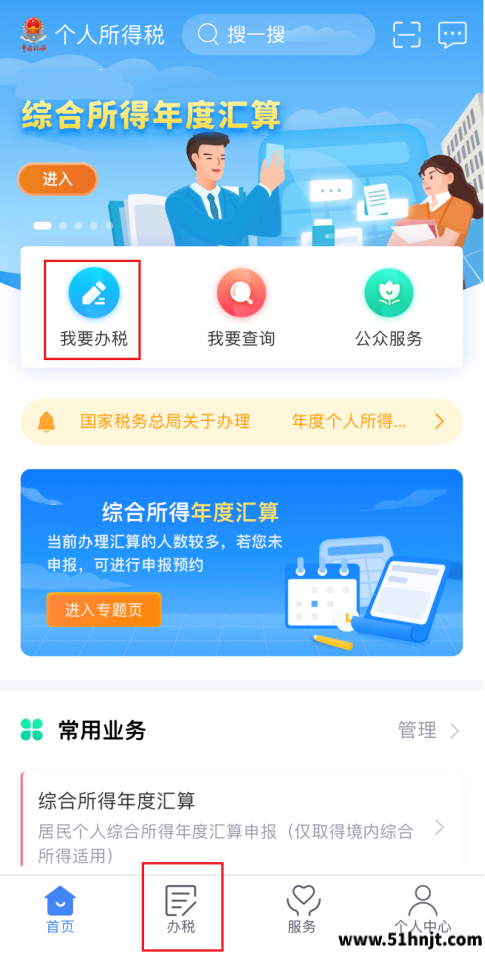
个人所得税APP怎么开纳税证明-个人所得税纳税记录开具流程
阿里云盘怎么看电影资源-阿里云盘看电影教程
悟空分身怎么修改王者荣耀战区-悟空分身改战区教程

抖音怎么下载视频到手机-抖音视频保存到相册方法
抖音怎么开直播-抖音开直播操作流程教程