发布时间:2026-09-18 08:47:51来源:点击:2
影音先锋电脑版默认会把下载任务保存到指定文件夹中,如果系统盘空间不足或者想要将视频统一存放在其他的磁盘上,在“网络设置”里可以修改文件存储路径。参考页指的是Windows电脑版,目前常用的版本仍然有“设置选项—网络设置—文件存储”这样的路径。
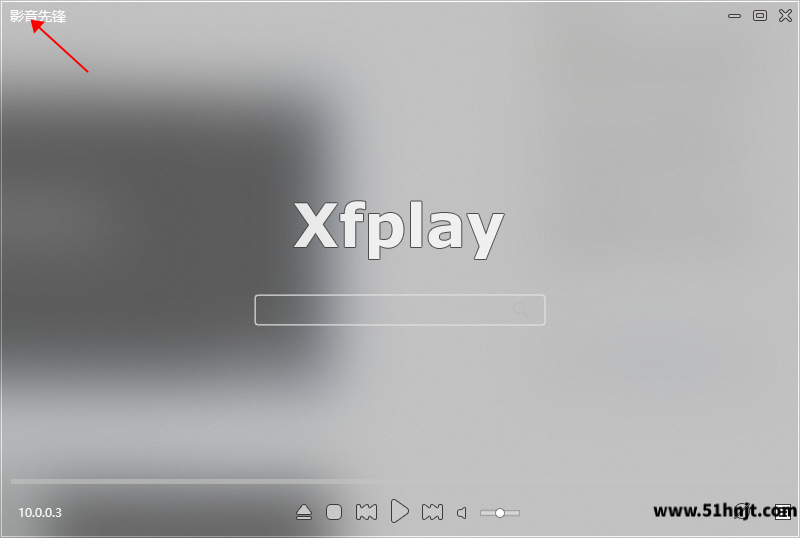
1、打开影音先锋主界面
打开影音先锋电脑版,在软件主界面上点击左上角的“影音先锋”文字,然后展开功能菜单。
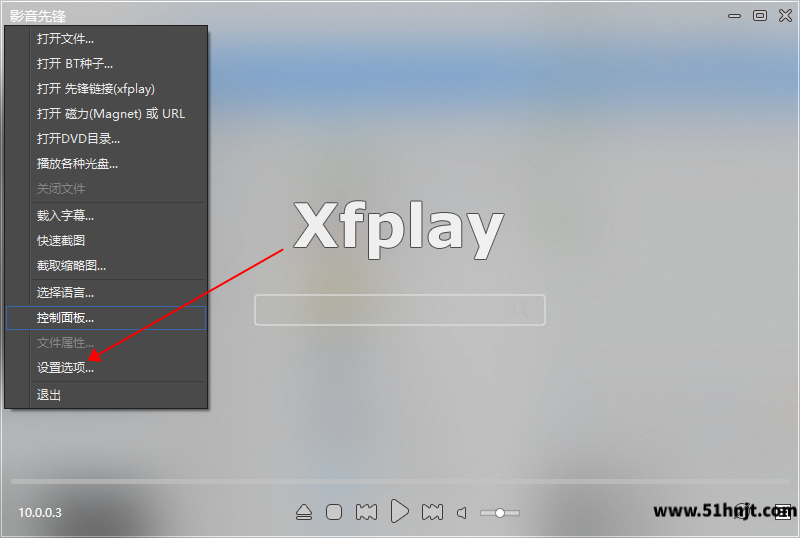
2、进入到设置选项
菜单展开之后,在“设置选项”处点击进去,就进入到影音先锋的设置界面了。
3、打开网络设置
打开“影音先锋 选项”窗口之后,在左侧的功能栏中找到“网络设置”,然后点击进入到网络和下载相关的设置中去。
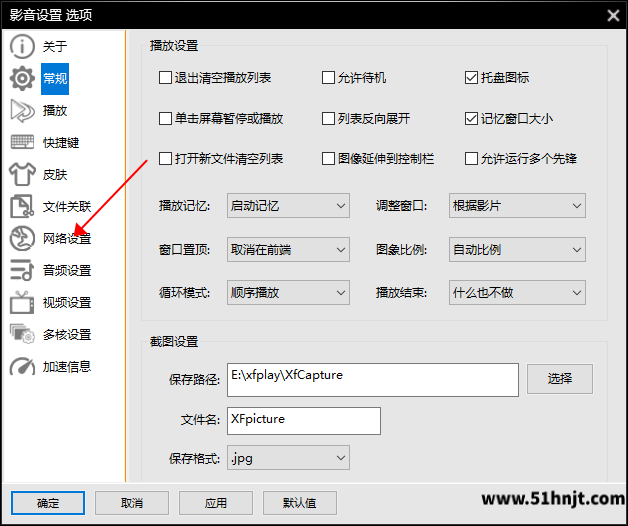
4、找到文件的位置然后点击选择
在进入网络设置之后,在右方的“文件存储”区域中可以看见目前所保存的路径。
当要更换下载目录的时候,点击路径右边的“选择”按钮,在电脑里选择一个新的文件夹。
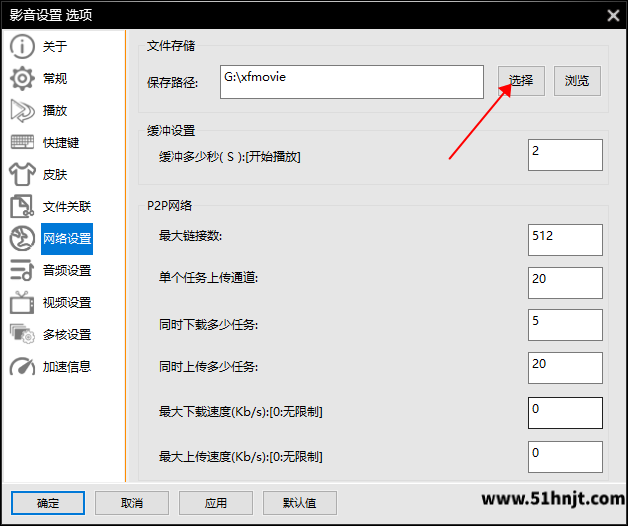
5、选择一个新的保存文件夹并且确认
建议使用剩余空间较多的磁盘,比如D盘、E盘等等,然后在该磁盘上创建一个专门存放影音先锋下载文件的文件夹。
选择好目录之后再回到设置窗口中去,然后在底部找到“应用”或者“确定”,然后保存设置。之后新创建的下载任务将会根据新的文件存储路径来保存。
想要查看当前下载目录,并且不需要重新创建下载任务就可以直接进入到“设置选项—网络设置”中去查看“文件存储”里边的“保存路径”。
在路径框中所显示的文件夹,就是目前影音先锋网络任务所用到的存储地方。把该路径复制到Windows资源管理器地址栏中,也可以直接打开对应的目录。
不会。改变“文件存储”的路径主要是对之后新创建的下载任务产生影响,而之前已经下载完毕的视频一般仍然保存在原来的位置。
在整理旧视频的时候,可以先打开原来的下载目录,然后手动把已经完成的文件移动到新的文件夹中。正在下载的任务不要中途直接把文件移动过去,以免任务找不到原来的资料。
点击“选择”之后不能够保存新的目录,可以在之前确认一下目标文件夹是否具有正常的写入权限。Windows系统中的一些受保护的目录不适宜用作普通的下载位置,可以改到D盘或者个人文件夹再试。
如果修改之后再打开软件又回到了原来的路径,那么就可以再次进入到网络设置中去,选择好要使用的目录之后先点击“应用”,然后再点击“确定”,最后再重新启动影音先锋来检查一下是否还有问题。
磁盘空间不足的时候也会造成下载任务出错。在更换路径之前可以先查看目标磁盘剩余的空间,视频文件比较大时要留出足够的空间。
手机版影音先锋和本文截图中Windows电脑版的界面不一样。目前安卓端可以从播放页面或者设置中“播放设置”找到存储位置相关的选项,具体的入口会随着版本界面的变化而变化。
如果是用手机安卓版的话,不能按照电脑版截图来操作;本文主要是针对影音先锋Windows版的下载目录修改方法进行说明。
下一篇:返回列表

优酷怎么投屏到电视上-手机优酷连接电视操作教程
悟饭游戏厅怎么连接有线手柄-悟饭游戏厅手柄连接设置教程
交管12123怎么预约检车-交管12123年检预约流程
搜书大师怎么添加书源-本地与网络书源导入方法
影音先锋下载的视频保存在哪-影音先锋修改文件存储位置教程

个人所得税APP怎么开纳税证明-个人所得税纳税记录开具流程
阿里云盘怎么看电影资源-阿里云盘看电影教程

悟空分身怎么修改王者荣耀战区-悟空分身改战区教程

抖音怎么下载视频到手机-抖音视频保存到相册方法
抖音怎么开直播-抖音开直播操作流程教程