发布时间:2026-09-28 11:16:59来源:点击:2
用格来云游戏玩PC或主机游戏时,不同游戏支持的操作方式并不一样。有的适合连接手柄,有的可以使用键鼠,也有部分游戏支持自定义操作。进入游戏前先查看详情页标出的操控类型,进入云游戏后再切换对应模式,可以避免出现按键没有反应、鼠标无法操作等情况。
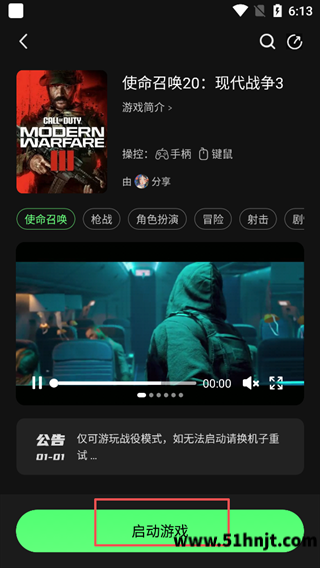
步骤1:打开格来云游戏,在首页或游戏库中找到准备玩的游戏,点击进入游戏详情页。在游戏名称下方查看“操控”一栏,页面会直接标出当前支持的手柄、键鼠等方式。
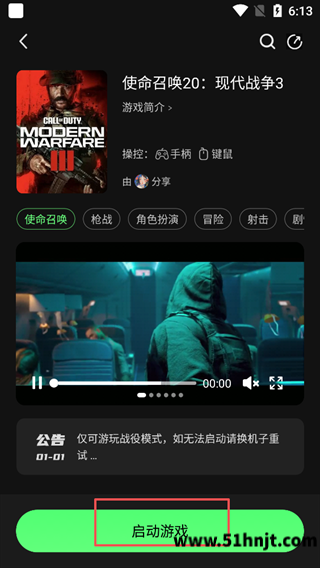
如果页面同时显示“手柄”和“键鼠”,进入游戏后可以按照自己的设备切换。只显示一种操控方式时,优先按照详情页已经适配好的方式使用。
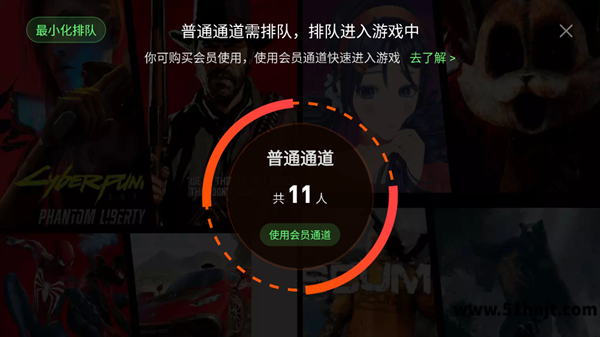
步骤2:确认操作方式后,点击页面底部的“启动游戏”。普通通道需要等待时,页面会进入云端设备排队状态。
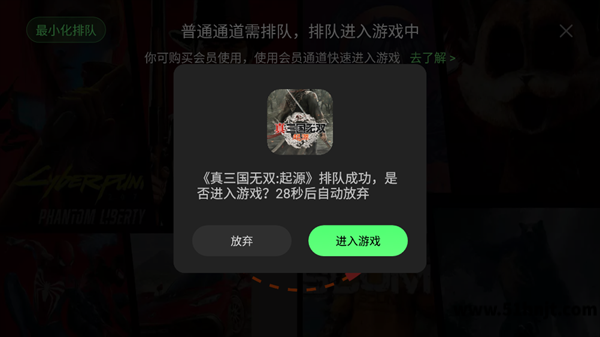
步骤3:排队完成后,页面会出现进入游戏的提示,点击“进入游戏”,等待云端画面加载完成。
步骤4:进入游戏后查看屏幕边缘,可以看到格来云游戏的绿色手柄悬浮按钮,点击后打开游戏内控制面板。
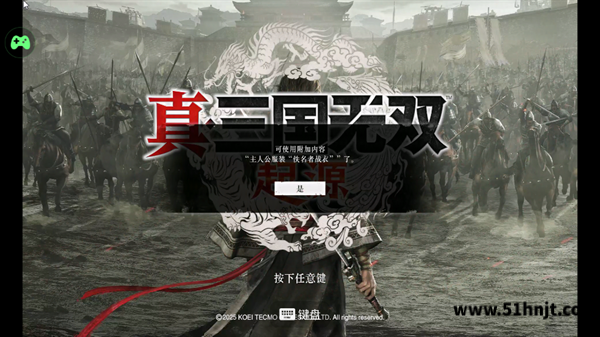
步骤5:在控制面板右侧找到“操作方式”,这里可以看到“手柄”“键鼠”和“自定义”。已经连接实体游戏手柄时选择“手柄”;使用键盘和鼠标时选择“键鼠”;需要调整其他操作布局时进入“自定义”。
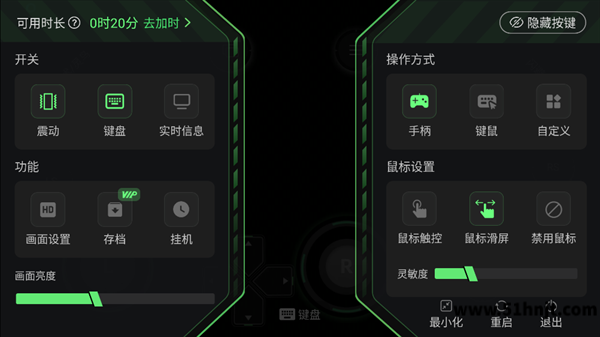
控制面板中还提供鼠标相关设置,可以在“鼠标触控”“鼠标滑屏”和“禁用鼠标”之间切换,并通过灵敏度滑块调整鼠标操作速度。玩射击、动作等需要频繁转动视角的游戏时,可以根据自己的操作习惯调整。
切换以后如果按键没有反应,先回到游戏详情页确认这款游戏实际支持哪种操控方式。详情页只标有手柄的游戏,不建议直接套用键鼠设置;同时支持手柄和键鼠时,再从游戏内控制面板进行切换。
使用实体手柄时,也要确认手机已经正常识别设备。手机蓝牙显示已连接,但进入游戏后无法操作,可以重新打开悬浮控制面板,检查“操作方式”当前是否选择为“手柄”。
键鼠模式下如果出现鼠标无法移动、视角转动不习惯等情况,可以重新调整鼠标触控方式和灵敏度。不同游戏的控制逻辑不完全相同,以游戏详情页显示的操控类型为准。
微信语音怎么转发给别人-微信语音聊天转发教程

抖音美颜怎么调自然好看?拍视频参数设置技巧

faceu激萌怎么做表情包-Faceu激萌GIF表情包制作教程

优酷怎么换另一个账号登录-优酷多账号切换操作教程
陌陌怎么设置隐身-陌陌隐藏在线状态和距离教程
微信文件已过期怎么恢复-微信过期文件找回方法
夸克AI助手在哪-夸克浏览器拍照答疑使用教程
抖音运费险怎么自己买-抖音运费险月卡开通教程
抖音备注后怎么看原昵称?查看好友原来名字的方法
美颜相机怎么拍证件照-美颜相机证件照制作及换底色教程