发布时间:2026-09-30 10:24:43来源:点击:1
手机的照片体积过大,在上传报名材料、头像或者网页附件的时候,经常会出现文件大小超限的情况。QQ浏览器自带图片压缩功能,不需要再安装其他压缩软件,选中手机里照片之后就可以直接减少文件大小了,处理完毕的照片还会单独保存到“已压缩文件”里面去。
仅仅是为了把几十兆的照片压缩一下,又不需要做复杂的尺寸、分辨率调整的话,在使用QQ浏览器进行处理的时候会比较快。
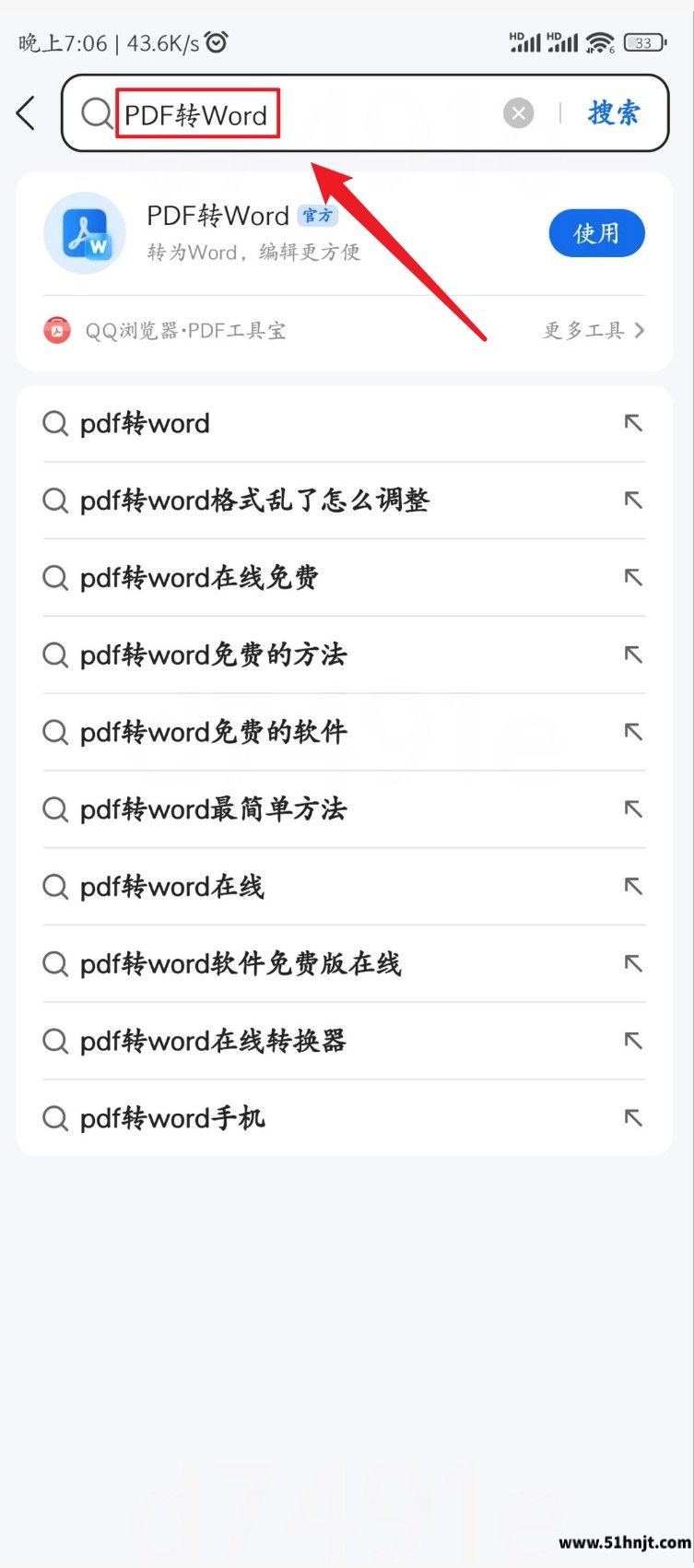
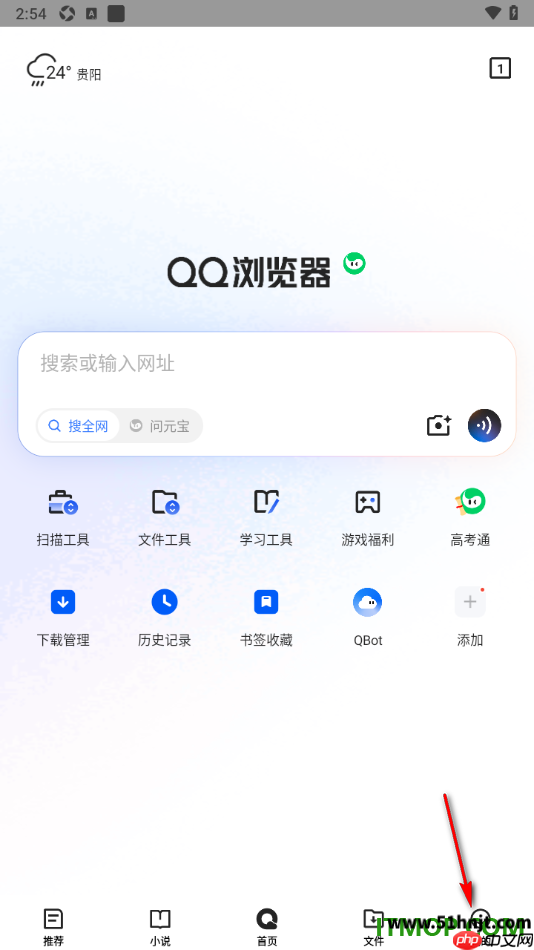
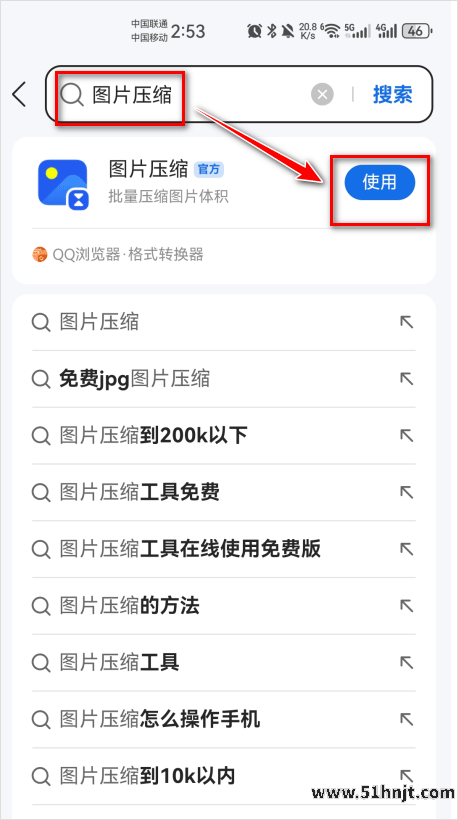
步骤一:在QQ浏览器中点击到页面顶部的搜索框里,然后输入“图片压缩”。在搜索的结果里会看到QQ浏览器自带的一个“图片压缩”的小工具,点击右边的“使用”,就可以进入到这个小工具里面了。
步骤2:打开图片压缩页面之后,在手机相册里选择要进行压缩的照片。当图片被选择之后就会出现一个蓝色的勾选标记,在它的下面还会显示这次预计可以节省的空间大小,确认无误之后再点击“开始压缩”。
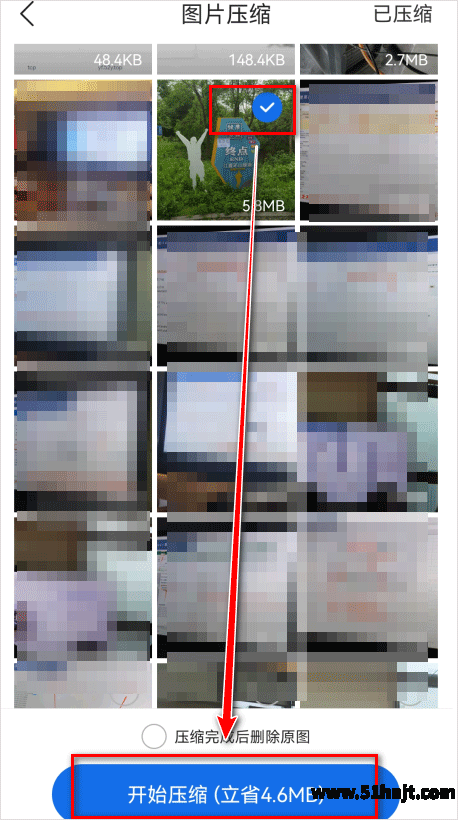
页面底部还有一项“压缩完之后把原来的图片删掉”的选项。如果是第一次使用的话,建议先不勾选,等到确认压缩后照片的清晰度以及文件大小都符合要求之后再自行处理原图,以免把唯一的那张照片直接删除。
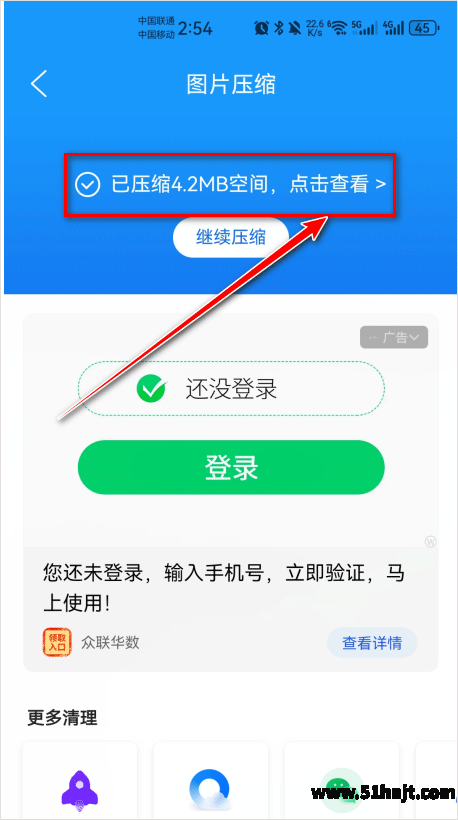
第三步是让图片被处理完毕。当页面显示“已经压缩了XX的空间”的提示之后,点击“查看”就可以进入到压缩的结果中去。如果要继续处理其他的图片的话,可以直接点击下面的“继续压缩”。
点击压缩后的结果之后就可以进入到“已压缩文件”的页面中了。已经整理好的照片按照时间顺序排列在上面,图片缩略图右下方还会有被压缩后文件大小的信息。
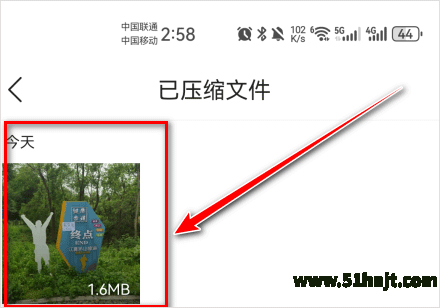
在压缩之后马上要上传报名材料或者网页附件的时候,可以从这里打开照片,确认文字、人脸等关键内容仍然清楚,然后再进行上传。压缩的目的主要是减少文件大小,并不是把所有的图片都缩小到最小程度,特别是对于证件、表格、截图等含有大量细微文字的照片来说,更加需要注意其清晰度。
当要处理大量的照片的时候,在选择图片页面上连续勾选之后再进行压缩,而不需要对每一张照片都重新搜索一次工具。已经压缩过的照片也会被保存在“已压缩”的地方,之后想要知道是否已经处理好的话,就可以直接回到这里来查看了。
如果在搜索“图片压缩”的时候没有找到相关的工具入口的话,那么就可以先去确认一下QQ浏览器是否已经更新到了比较新的20.x版本了,然后再重新进入到搜索页面。当不能选择照片的时候,要检查一下QQ浏览器有没有得到手机的照片或者存储访问权限,授权之后再重新打开工具就可以。
微信语音怎么转发给别人-微信语音聊天转发教程
抖音美颜怎么调自然好看?拍视频参数设置技巧

faceu激萌怎么做表情包-Faceu激萌GIF表情包制作教程

优酷怎么换另一个账号登录-优酷多账号切换操作教程
陌陌怎么设置隐身-陌陌隐藏在线状态和距离教程
微信文件已过期怎么恢复-微信过期文件找回方法

夸克AI助手在哪-夸克浏览器拍照答疑使用教程
抖音运费险怎么自己买-抖音运费险月卡开通教程
抖音备注后怎么看原昵称?查看好友原来名字的方法
美颜相机怎么拍证件照-美颜相机证件照制作及换底色教程