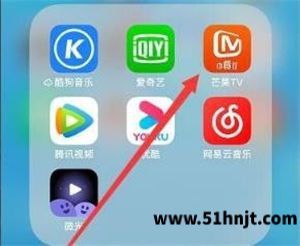
发布时间:2026-09-23 10:29:31来源:点击:3
在抖音上拍视频的时候可以边拍边调节美颜,在拍摄页面就可以直接调整美颜了,并不需要再单独下载安装美颜相机。目前常用的入口仍然在“+”号拍摄页右侧的“美化”,里面可以单独调节磨皮、清晰、美白、瘦脸、小脸等项目。想要画面自然耐看,重点不在于把参数拉满,而是在于先控制磨皮、脸型的幅度,然后再结合光线进行微调。
进入到视频拍摄页面
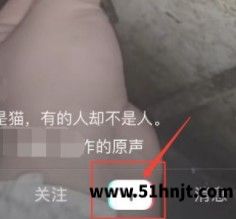
打开抖音,在底部中间找到“+”键,然后进入到拍摄界面。在进行自拍或者拍摄口播视频的时候,可以先切换到前置摄像头,然后调节美颜。
打开右边的美化功能
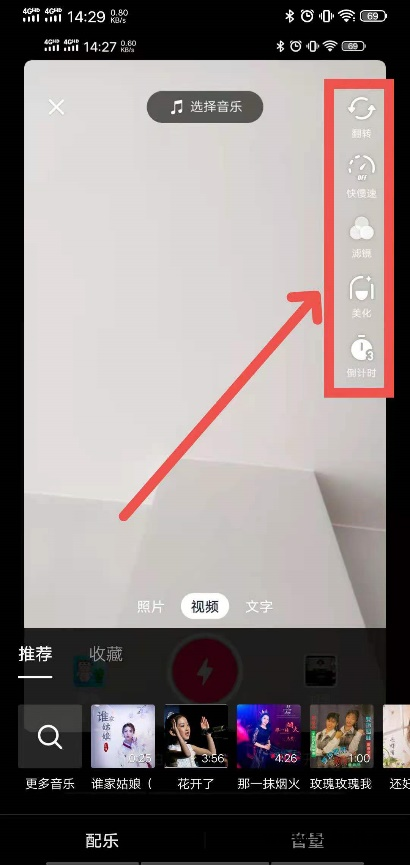
进入到拍摄页面之后,在右边点击“美化”。一些版本会在开始的时候就用上美颜模式,然后根据需要选择“经典”、“女神”等等不同的模式,在此之后才会进入到具体的参数调节当中。
根据脸型来调节美颜参数
打开美颜之后可以看见磨皮、清晰、美白、瘦脸、小脸等等项目。每一个选项都可以用鼠标拖动滑块来单独调节,画面会马上预览到效果。
想要先调出一些比较自然的效果,可以从磨皮25-30、美白20-30、清晰35-40、瘦脸15-20左右开始调整,然后根据自己的脸型以及现场光线情况进行适当的微调。该数值只能用作起始点,并不能把每一件事情都照搬过来。
如果脸部比较细长的话,瘦脸、小脸就可以不用调整或者少调整;皮肤状况很好,磨皮的时候不需要把光效调得很高。参数过大就会把面部的纹理都给抹掉了,在转头的时候还会出现五官比例不自然的情况。
磨皮的时候不能把皮肤上的细节都磨没了
磨皮主要是为了减轻皮肤上的细纹以及一些小瑕疵。在拍摄口播、近景自拍视频的时候,可以发现正常的皮肤质感一般要比一味磨平更加自然。调节的时候要盯着鼻翼、嘴角和脸颊边缘看,开始出现明显的模糊就可以往回降一些。
清晰度和磨皮一起看
磨皮加高的情况下,画面容易出现发软的情况,此时可以适当提高清晰度,但是不能为了追求“高清”而把清晰度拉到最高。头发边缘、眉毛以及皮肤上出现了明显的锐化感觉的时候,就表示数值已经偏高了。
瘦脸、大眼只做微调
脸型类参数对于动态视频的影响比较大。瘦脸、大眼、小脸一起开得很高的状态,静止预览可能会比较好看,但是转头就会发现不太协调。比较安全的办法是先调整一项,等几秒钟的动态预览之后再做决定是否继续添加。
美白的时候要配合现场的灯光
光线比较明亮的时候,美白就不要开了;室内光线较暗,皮肤呈现灰色的时候可以适量地加一些。当脸部和脖子之间出现了明显的颜色差异的时候,这就表示美白已经过度了。
基础美颜调整完毕之后,再回到拍摄页面中打开“滤镜”。滤镜主要是对整个画面的色调进行调整,并不是只针对脸部,因此在使用滤镜的时候不要一开始就用高强度滤镜来遮盖掉美颜的效果。
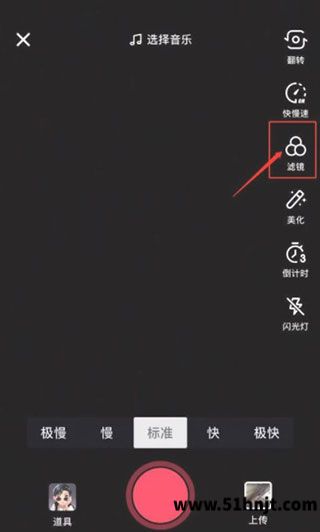
在使用滤镜之前要先观察一下人物皮肤的颜色以及背景颜色,然后调节强度。日常口播、生活自拍视频比较适合低到中等强度,不能让脸部变得苍白之后背景也跟着失去层次感。
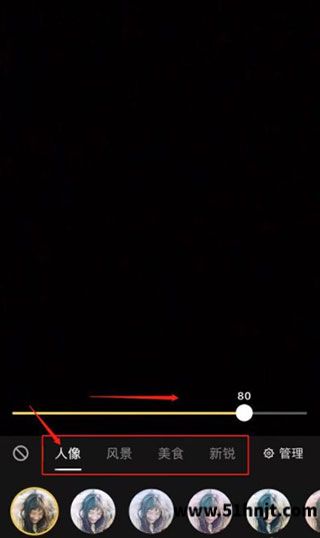
如果已经使用了带有明显的妆效的“风格妆”,那么滤镜可以适当减弱。美颜、风格妆、滤镜一起提高,很容易造成皮肤变白、五官轮廓模糊的情况。
不能继续增加美颜值了,要看看拍的照片用的是什么光。人物正脸背光、头顶只有一盏强光的时候,美颜很难把画面补得自然。使光线从脸的正前方或者斜前方照射过来,然后再仔细看看皮肤的颜色以及脸部的阴影。
可以将手机稍微移远一些,镜头位置要保持在眼睛附近。前置摄像头距离人脸过近会使得鼻子和脸部在屏幕上放大,这样的问题单靠瘦脸是无法解决的。
不同的手机前置摄像头锐化、曝光程度不一样,同一套参数在另外一台手机上可能会完全不一样。在保存之前最好先转头、低头、抬头各看一次动态效果,确认没有明显的变形之后再进行拍摄。
上一篇:拼多多关注店铺分类查看方法
下一篇:BOSS直聘屏蔽外地职位设置入口
陌陌怎么设置隐身-陌陌隐藏在线状态和距离教程

优酷怎么换另一个账号登录-优酷多账号切换操作教程
faceu激萌怎么做表情包-Faceu激萌GIF表情包制作教程
优酷怎么投屏到电视上-手机优酷连接电视操作教程
美颜相机怎么拍证件照-美颜相机证件照制作及换底色教程
微信文件已过期怎么恢复-微信过期文件找回方法
微信字体大小怎么设置-微信默认字体大小修改教程
个人所得税APP怎么开纳税证明-个人所得税纳税记录开具流程
抖音怎么开直播-抖音开直播操作流程教程
搜书大师字体大小怎么调-搜书大师阅读字体设置方法