发布时间:2026-09-19 13:47:23来源:点击:1
美颜相机的一键美颜功能可以用来对手机中已经拍摄好的照片进行美化。进入到“图片精修”的模式之后,导入一个人像,然后用上“AI一键美颜”,就可以自动地去处理肤色、面部以及整个人像的效果了。目前版本仍然保留了AI一键美颜的功能,不需要逐项地调节磨皮、瘦脸等等参数;为了使效果更加自然,在生成之后再把美颜强度调低一些就可以。
把图片精修导入照片
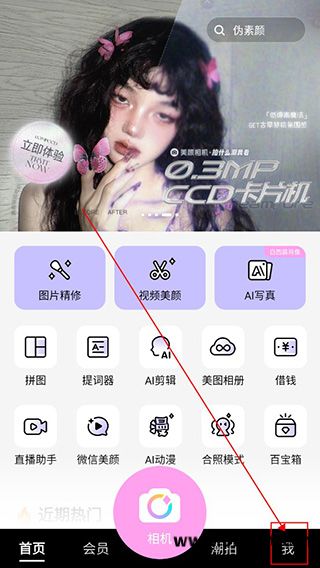
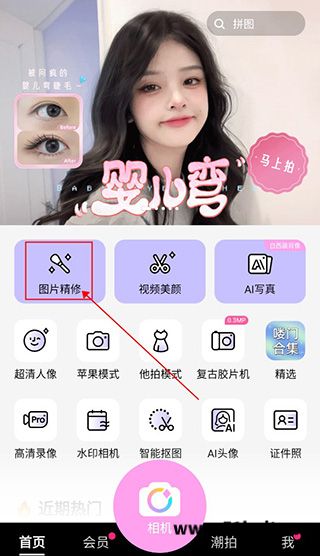
打开美颜相机,在首页找到“图片精修”,然后点击。所要处理的是已经被存储到手机中的一张张照片,并不是直接进入到相机里重新拍摄。
打开手机相册,在里面找到要进行美颜处理的照片。建议选择正面清楚、面部没有遮挡的人像,只有在AI识别出人脸之后才能完整的处理五官以及肤质。
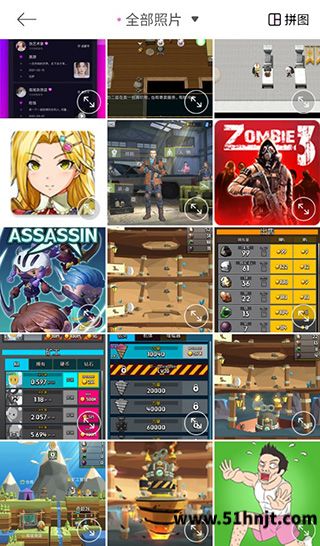
可以使用AI一键美颜
把照片导入之后就进入到图片精修页面,在底部点击“美颜”。如果当前工具栏上没有直接显示出目标的功能,可以向左或向右滑动下方工具栏,在其中找到“AI一键美颜”。
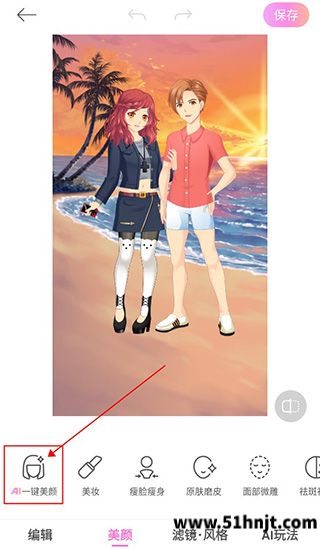
点击“AI一键美颜”,软件就会识别出照片里的人脸,并进入到美颜效果的选择界面。多人合影的时候也要先检查一下人物是否都被正确地识别出来,以免其中一张脸没有套用的效果。
使用一键美颜的效果
页面底部会展示多种一键美颜方式,左右滑动查看。选择好效果之后,直接看上面的照片的变化情况,如果不喜欢的话就可以继续换,不用退出来重新导入。
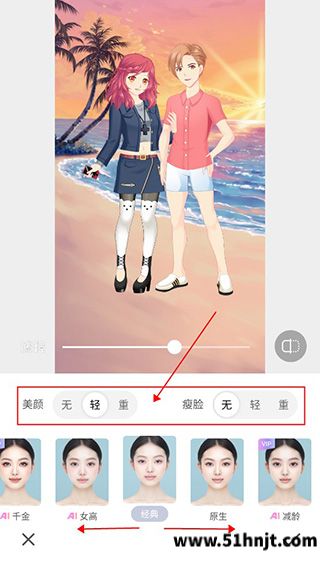
效果上面可以调节美颜的程度。只是日常自拍修图,可以先用较轻的强度,保留原来的脸型、皮肤纹理等;这张照片的光线比较暗淡,可以适当加大亮度。强度太大容易使磨皮、瘦脸以及五官调整变得很明显。
调整好之后点击页面右下方的“√”按钮,使当前的一键美颜效果生效。
一键美颜之后还可以进行手动调节
AI一键美颜完成之后会回到精修页面。此时不需要马上保存,可以继续使用“美妆”、“瘦脸瘦身”、“原肤磨皮”、“面部微雕”等等工具来补充细节。
比如使用一键美颜之后发现脸部形状的变化太大了,就可以打开相应的美型工具来减小调整的程度;皮肤已经比较自然了,就不需要再把磨皮强度调高了。同一个地方不断处理会丢失原来的图片细节。
把处理好的照片保存下来
确认好美颜的效果之后,在页面的右上角点击“保存”。照片处理完毕之后就会被保存到手机相册中。
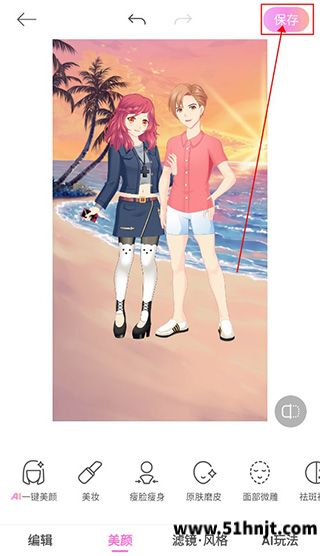
保存好之后就会进入到“保存和分享”的页面中。只希望把图片保存到本地,到这里就完成了;要发送给其他的APP,在页面上找到分享选项,并按照提示进行操作。
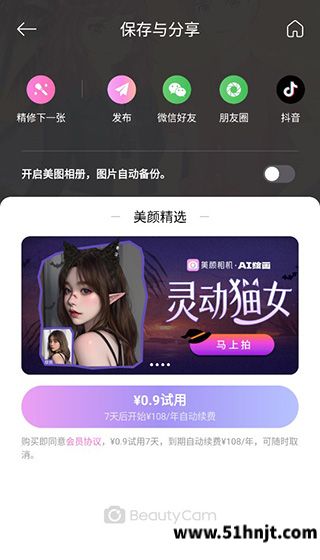
首先要确定所选的是“图片精修”还是普通的相机拍摄页面。导入了照片之后点击底部的“美颜”,然后在工具栏中寻找“AI一键美颜”。
新版美颜相机把AI一键美颜归到AI人像精修的功能里。首页直接展示AI人像精修的效果也是可以的,在之后的选择中选择“AI一键美颜”,然后导入照片进行处理。
当照片中的人脸不清晰的时候,一键美颜可以调节的内容就会变少。侧脸角度太大或者面部被头发或者物品遮挡,以及照片太暗都会影响到识别,所以要换一张正面清楚的照片来处理会比较稳定。
不需要再导入照片了。打开AI一键美颜的效果页面之后,直接把上面的美颜程度调低一些,然后点击“√”来确认。
已经进入到后续精修页面,也可以用到顶部撤销的功能回退到上一步,然后再重新选择比较轻的美颜程度。在保存之前多看一眼眼睛、下颌线以及皮肤纹理,以免五官调整幅度太大。
最封神(3折返利版)
1.02 GB | 角色扮演
绝地苍穹
16.38 MB | 角色扮演
魂之眼(火影正版授权)
1.71GB | 动作冒险

闯关专家(Q版武侠)
26.02MB | 角色扮演
乱世纷争
367.05 MB | 塔防策略
《仙剑传奇(无尽之旅)》
13.84MB | 角色扮演
天堂之刃(复古奇迹)
1.17GB | 角色扮演

lightroom
156.26M | 图像拍照

ai特效相机
273.82M | 图像拍照

趣玩相机
28.4M | 图像拍照

日杂相机
70.12M | 图像拍照

谷歌相机
914.2M | 图像拍照
优酷怎么投屏到电视上-手机优酷连接电视操作教程
影音先锋下载的视频保存在哪-影音先锋修改文件存储位置教程
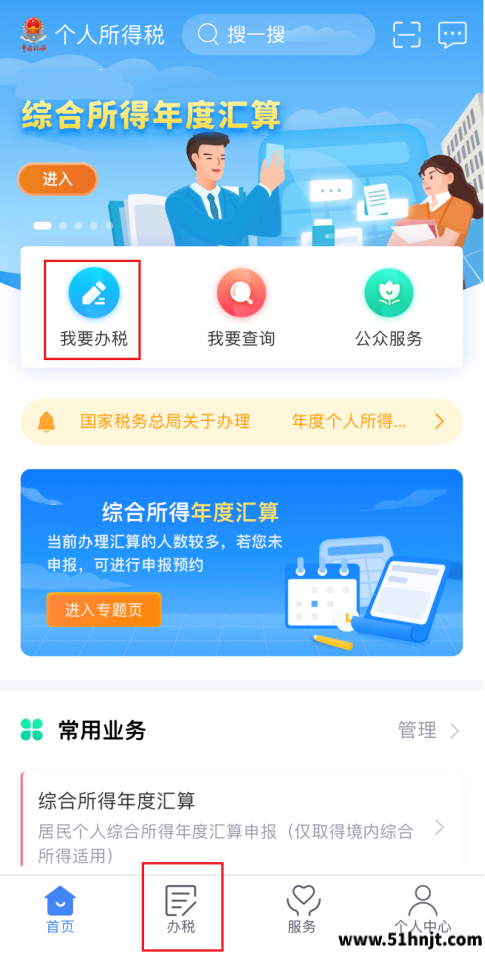
个人所得税APP怎么开纳税证明-个人所得税纳税记录开具流程
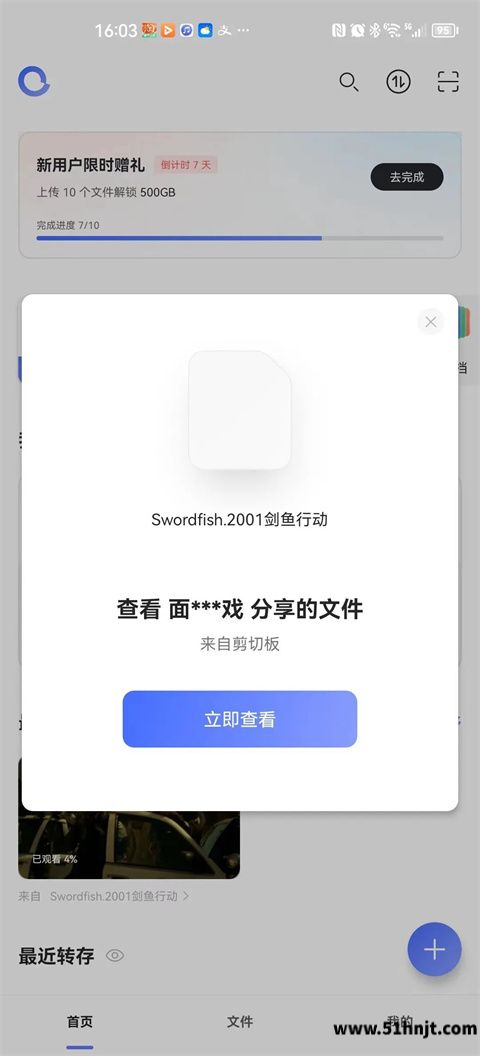
阿里云盘怎么看电影资源-阿里云盘看电影教程
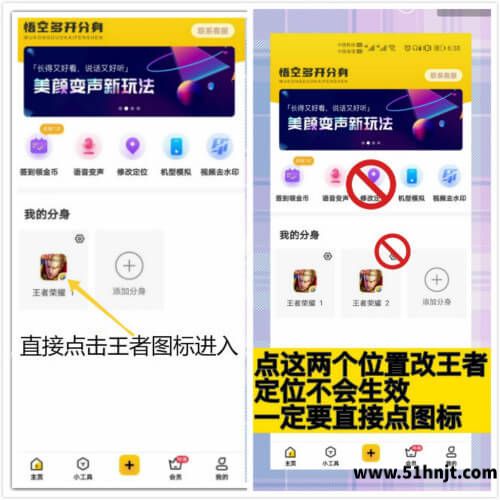
悟空分身怎么修改王者荣耀战区-悟空分身改战区教程
抖音怎么开直播-抖音开直播操作流程教程
搜书大师怎么添加书源-本地与网络书源导入方法

优酷怎么换另一个账号登录-优酷多账号切换操作教程
有道翻译官屏幕翻译怎么用-悬浮球翻译开启方法
影音先锋手机版怎么播放视频-网络链接与本地视频播放方法