发布时间:2026-09-30 16:09:08来源:点击:1
在照片、截图或者纸质资料中有一大段文字的时候,一般不需要按照内容重新输入。QQ浏览器的扫描王具有提取文字的功能,可以拍下文字,也可以对已经保存在手机里的图片进行识别后选择需要的部分进行复制或者导出。
课堂笔记、通知、书本内容、快递单上文字等都可以按照这种方法来处理。图片越清晰、文字方向越正,后面需要手动修改的地方就越少。
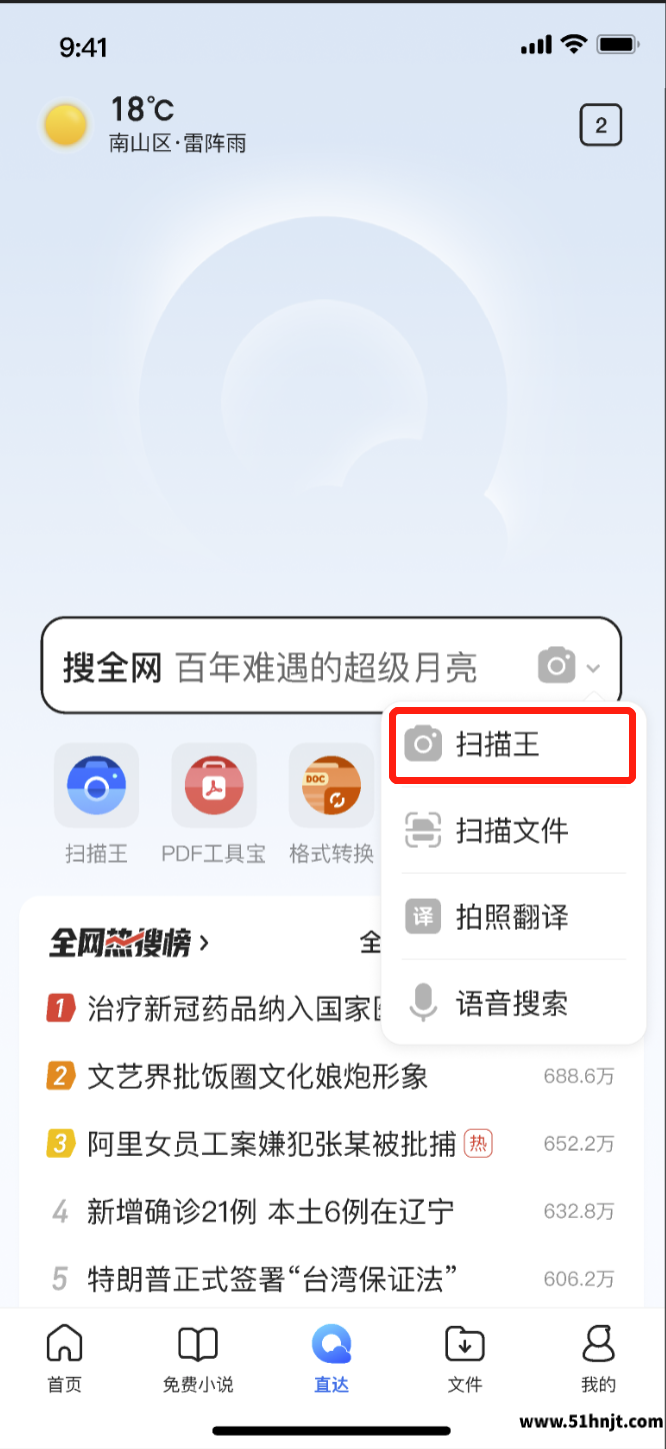
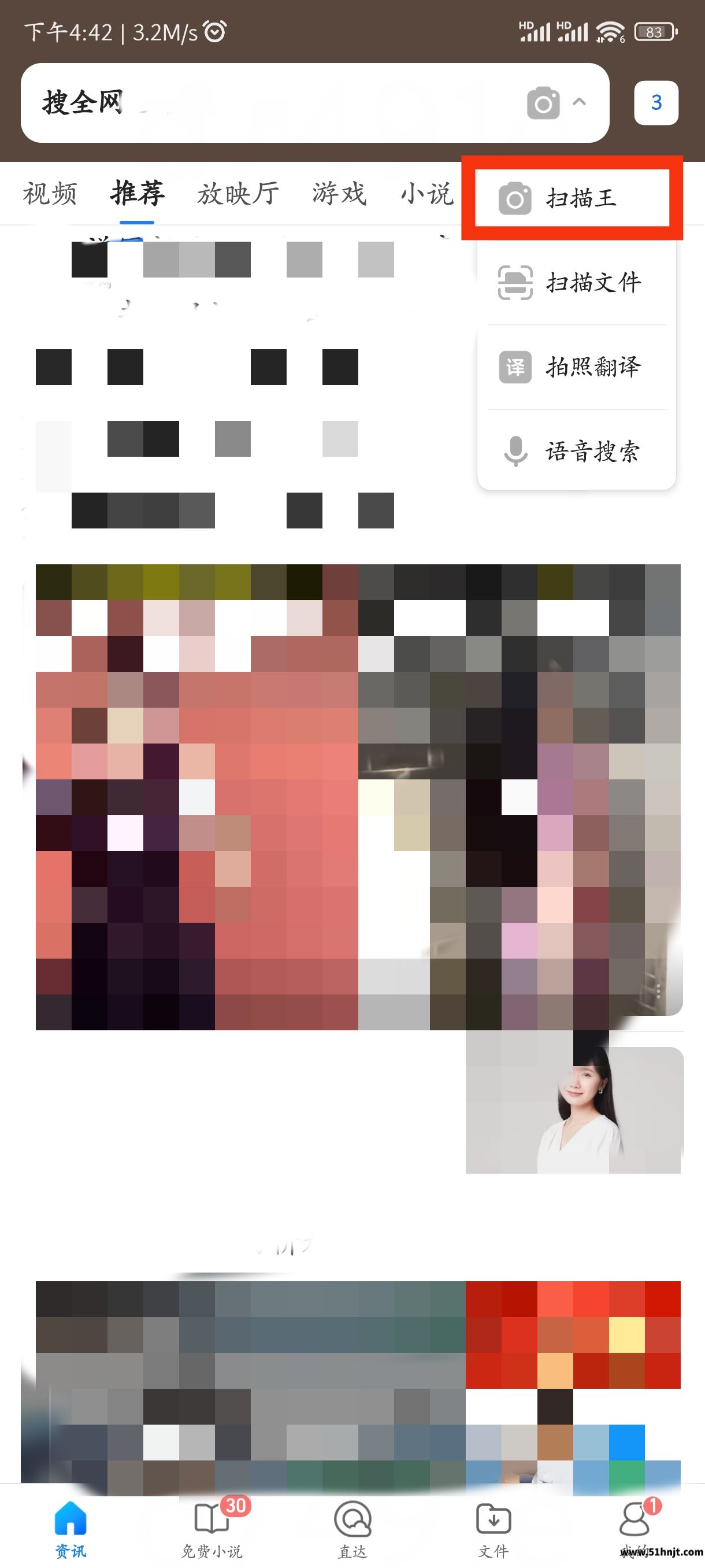
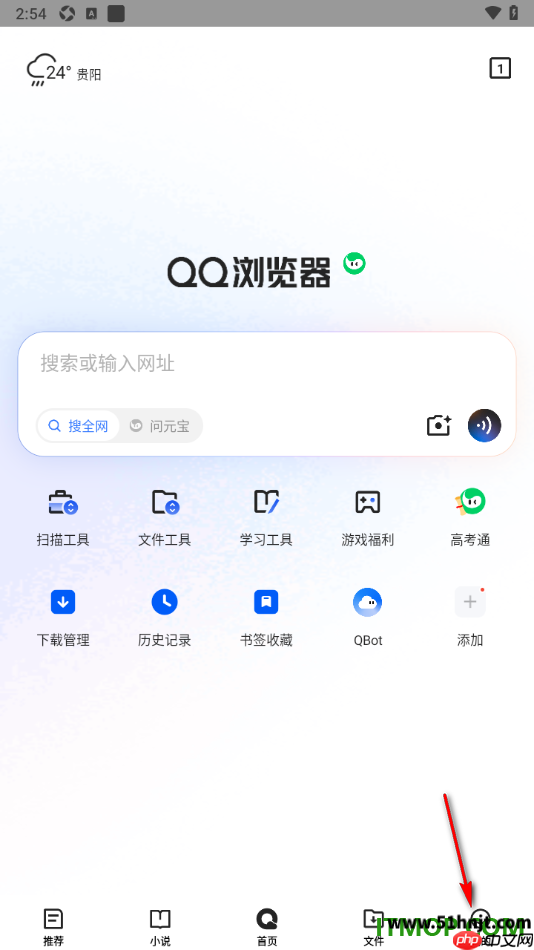
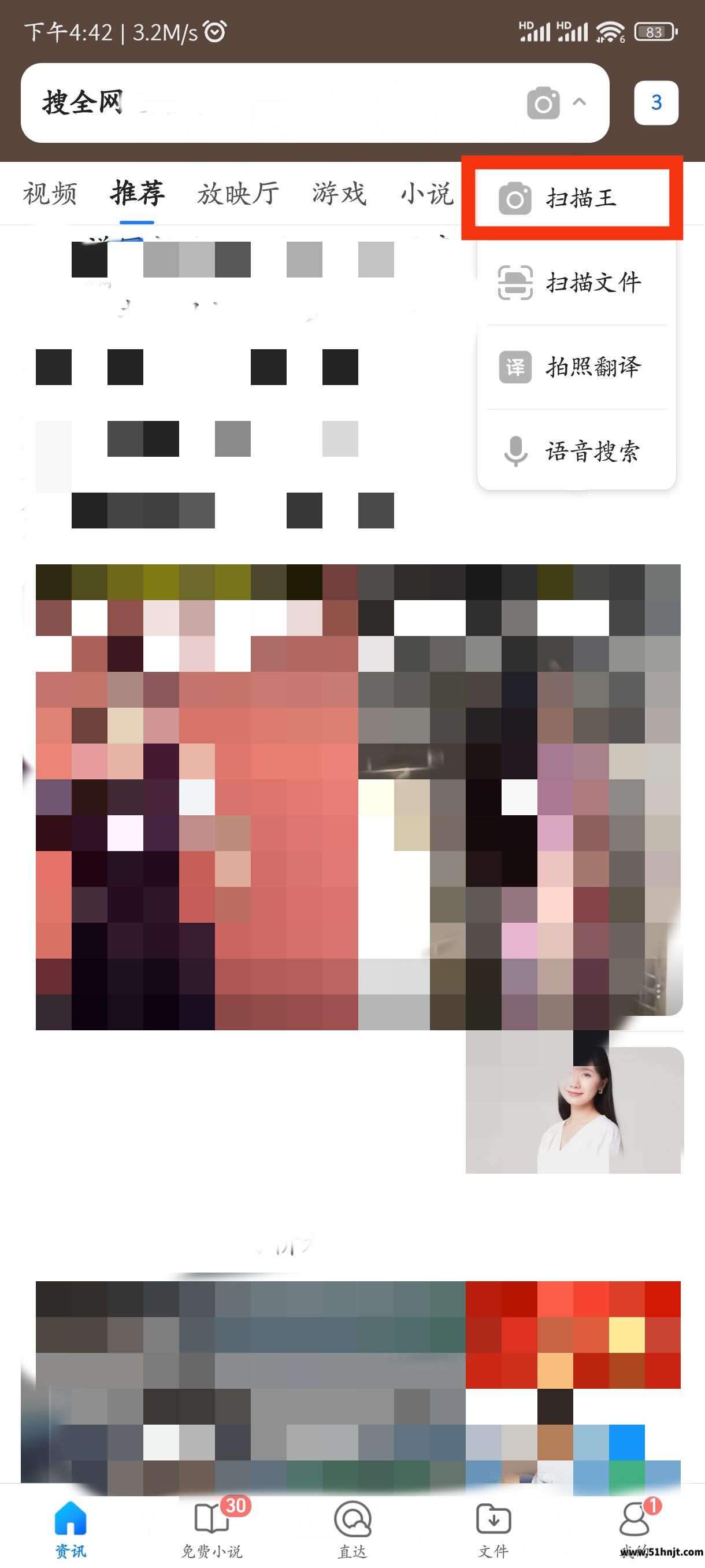
步骤一:打开QQ浏览器,在首页找到“扫描王”入口并进入。需要现场识别纸张的时候可以直接用摄像头;文字已经被保存到手机的照片里,也可以从扫描页面中选择已经存在的图片。
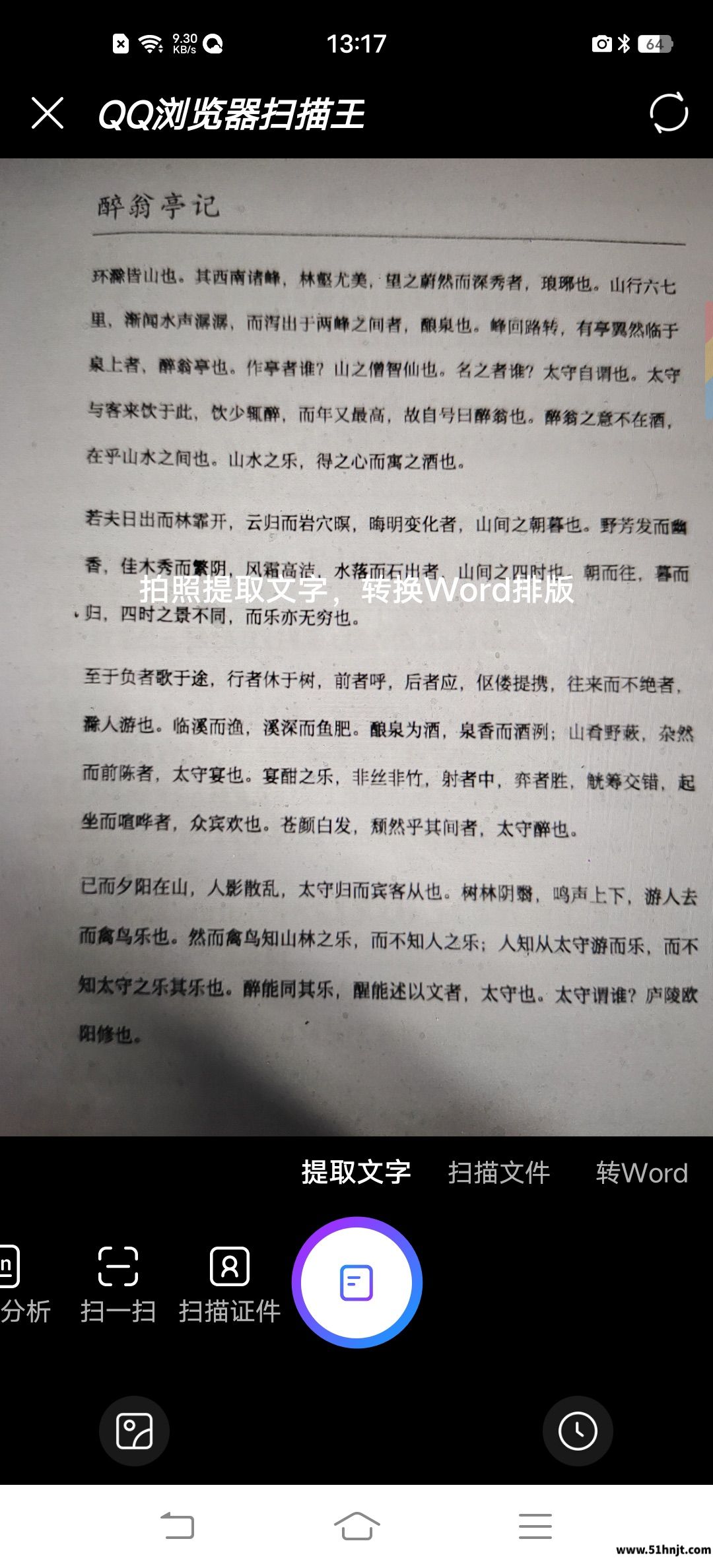
步骤2:打开扫描王,在里面找到“提取文字”选项,然后用摄像头对着要识别的内容进行拍摄。拍照的时候要使手机和页面保持平行,把整段文字都包含在取景范围内,然后进行拍摄。
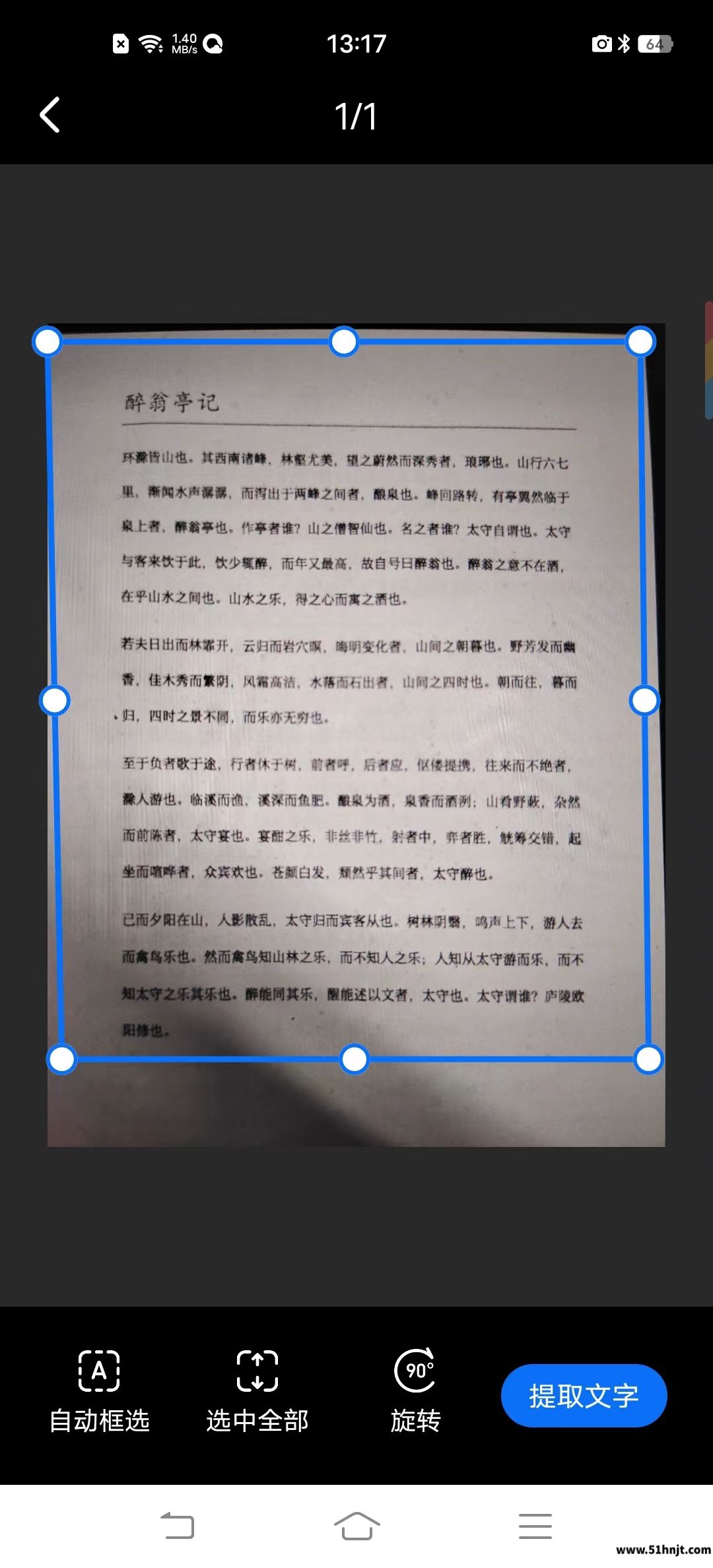
第三步是识别完毕之后再检查一下文字范围。页面可以把图片的内容转换成可以选取的文字,根据需要可以选择整个段落,也可以只选择其中的一部分。
如果一张照片中包含标题、正文以及一些不相关的内容,那么不必把所有的内容都导出来,只需要选择自己真正需要的部分就可以了。
步骤一:在得到识别结果之后就进入到导出页面了。文字不多,主要是为了发送到微信、备忘录等其他输入框中,并且可以直接复制然后粘贴;内容比较长,需要继续整理排版的时候,则可以用到页面上提供的文档导出功能。
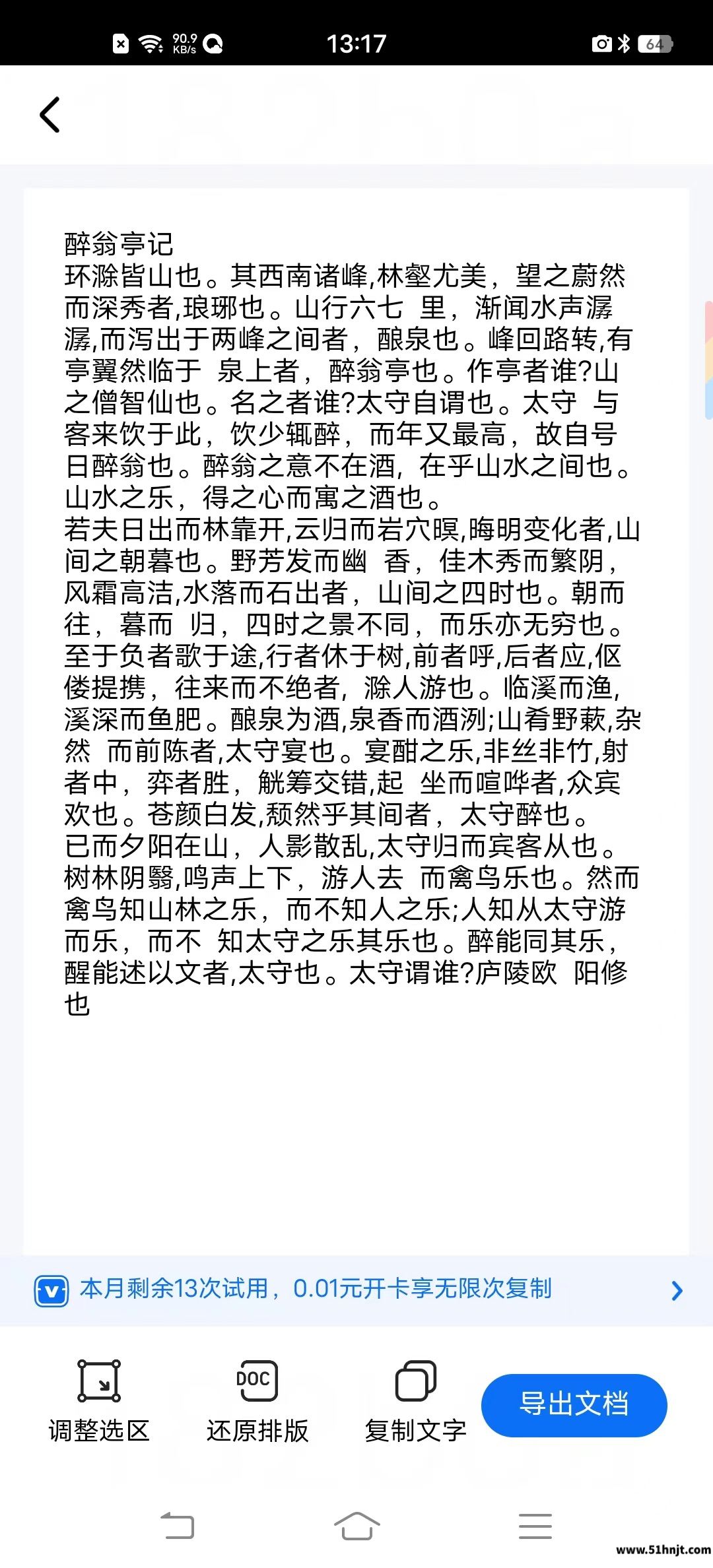
步骤2:保存之前最好把识别结果快速读一遍,重点看数字、姓名、生僻字和标点。普通的印刷文字一般比较容易被认出来,但是图片模糊、页面弯曲、反光或者字体太小时,就有可能出现个别字符错误的情况。
手写笔记也可以用提取文字的方式,但是字迹连得太紧或者拍摄角度太斜的时候,建议先重新拍清楚再识别。不如把原来的图片拍正一点,而不要去逐句纠错。
如果是在网页截图中看到的文字,也无需再拍一张屏幕。先将截屏保存到手机中,在打开扫描王的提取文字页面,并选择该张图片就可以完成了。找到之后再复制需要的部分,对于长截图来说,使用自动输入的方式要比手动输入要快得多。
在扫描王中找不到“提取文字”的选项,可以先检查一下QQ浏览器是不是最新的20.x版本,并且确认相机、照片等必要的权限都已经被允许。只有本地的照片才不需要打开摄像头拍摄,可以直接从已经存在的图片中挑选出来。
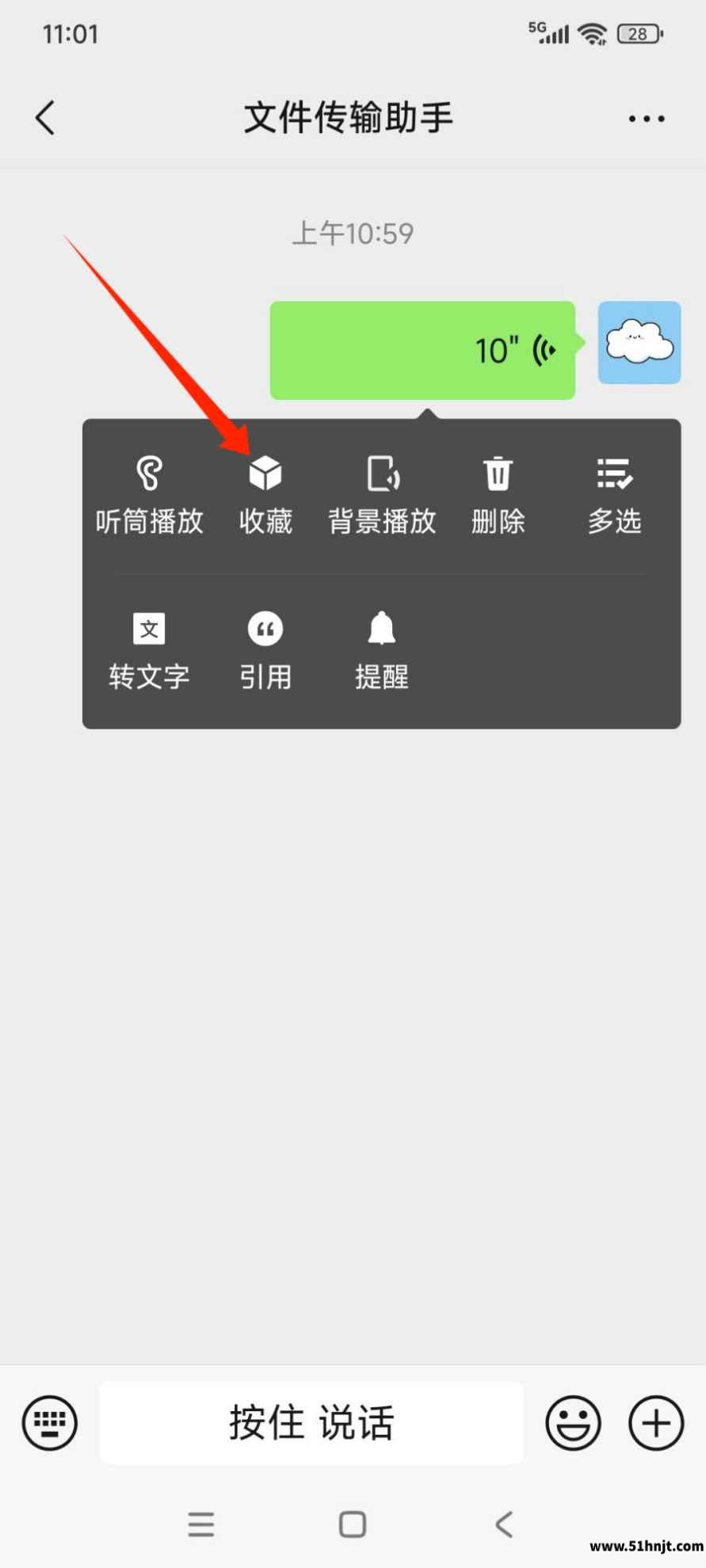
微信语音怎么转发给别人-微信语音聊天转发教程
抖音美颜怎么调自然好看?拍视频参数设置技巧

faceu激萌怎么做表情包-Faceu激萌GIF表情包制作教程

优酷怎么换另一个账号登录-优酷多账号切换操作教程
陌陌怎么设置隐身-陌陌隐藏在线状态和距离教程
微信文件已过期怎么恢复-微信过期文件找回方法
夸克AI助手在哪-夸克浏览器拍照答疑使用教程
抖音运费险怎么自己买-抖音运费险月卡开通教程
抖音备注后怎么看原昵称?查看好友原来名字的方法
美颜相机怎么拍证件照-美颜相机证件照制作及换底色教程