发布时间:2026-09-30 15:49:44来源:点击:1
手中只有纸制合同、课堂笔记或者打印资料,在需要发送电子版的时候,并不需要专门去寻找扫描仪。QQ浏览器自带扫描王,可以使用手机摄像头来扫描纸张上的内容,并在识别出页面边缘之后进行扫描处理,对于多页资料还可以连续拍摄,最后再保存为电子文件。
相比于直接使用相机拍摄,扫描之后的页面会对文档边缘以及画面进行处理,比较适合用来保存作业、表格、合同等纸质资料。
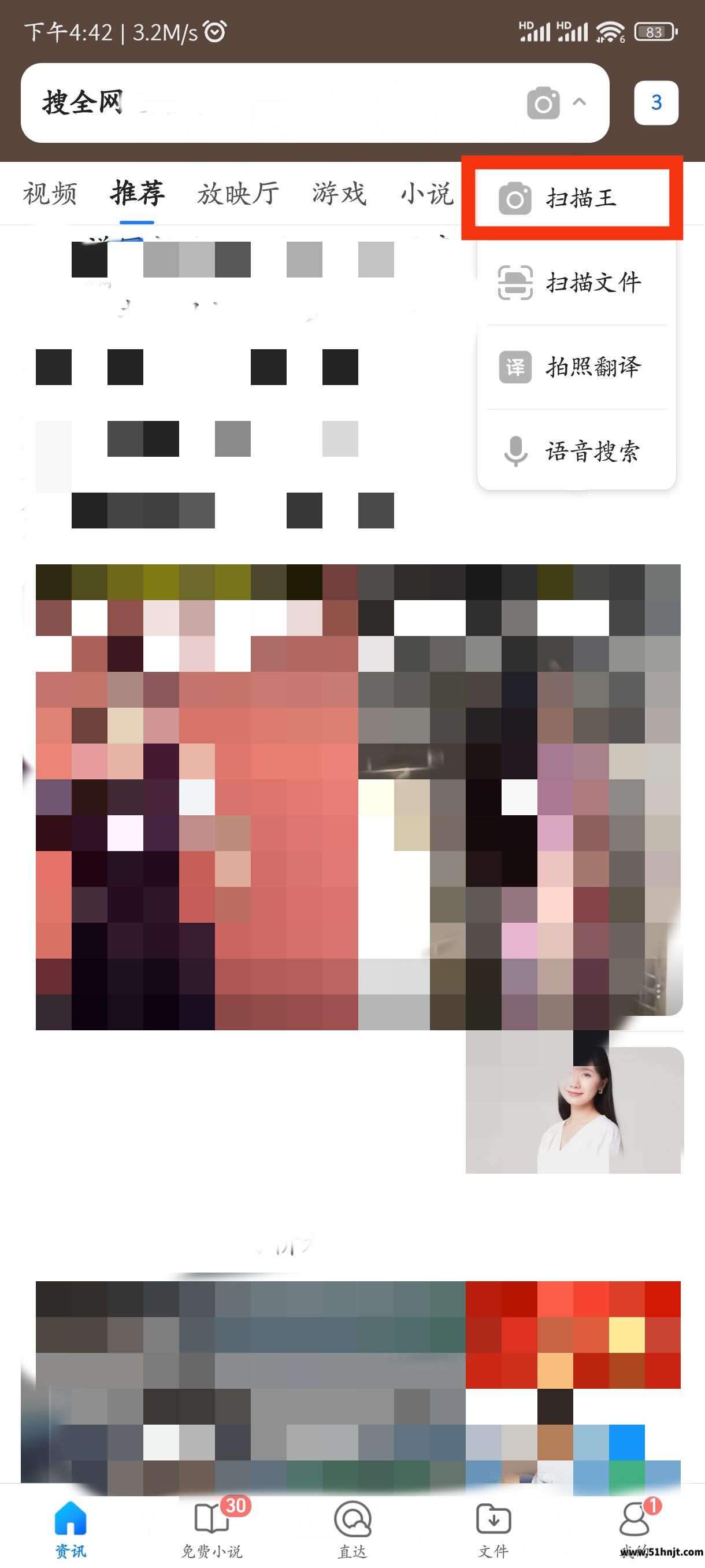
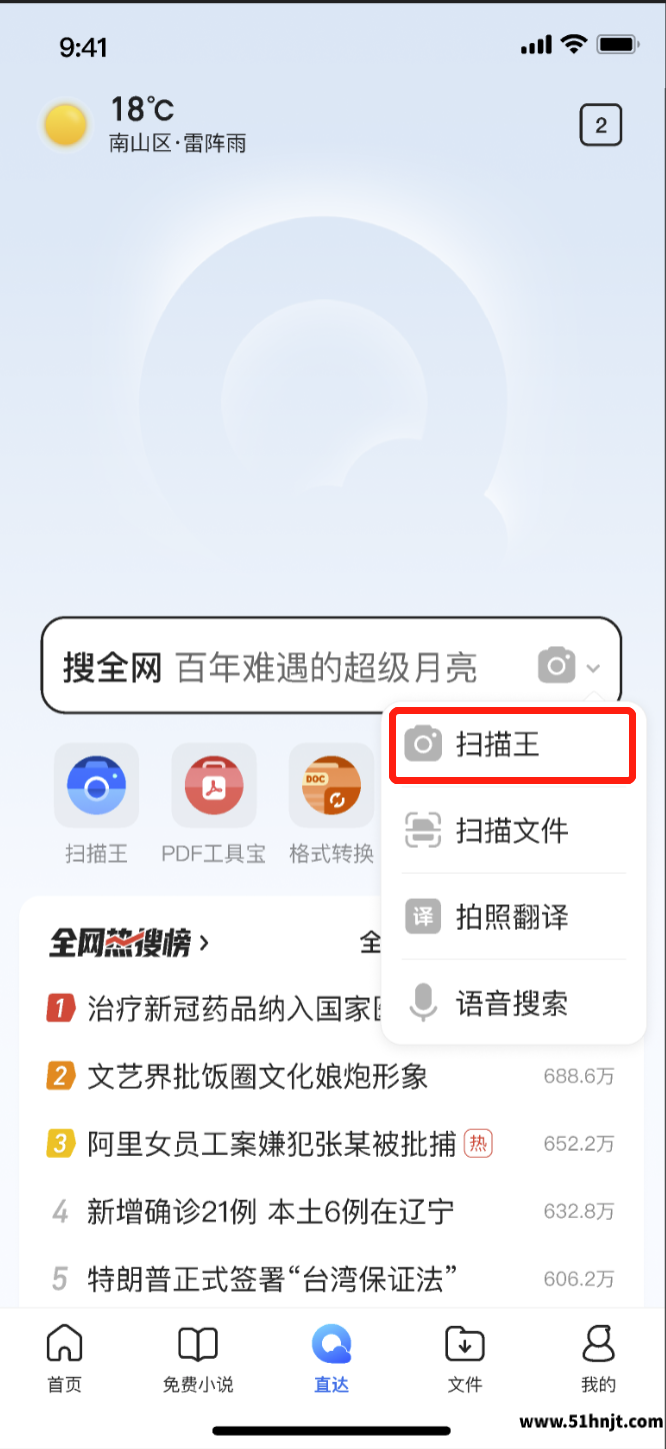
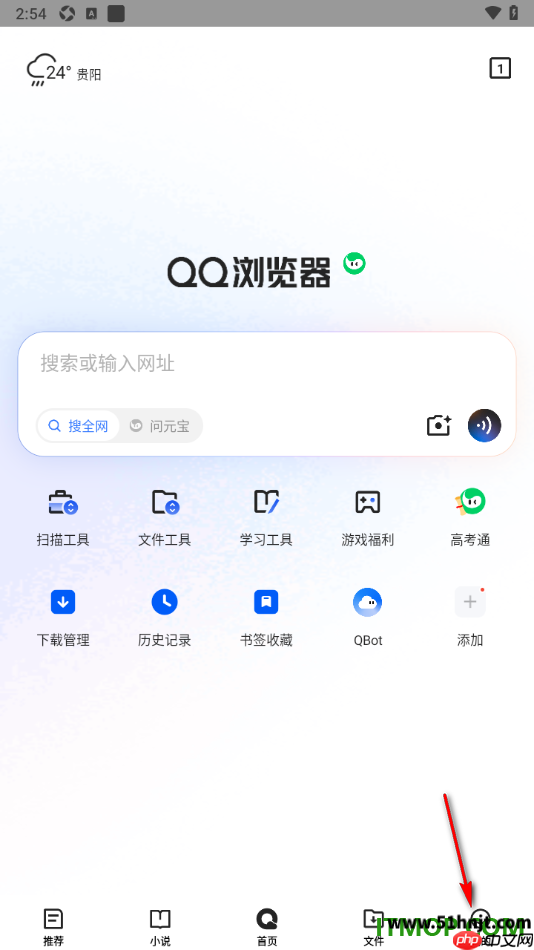
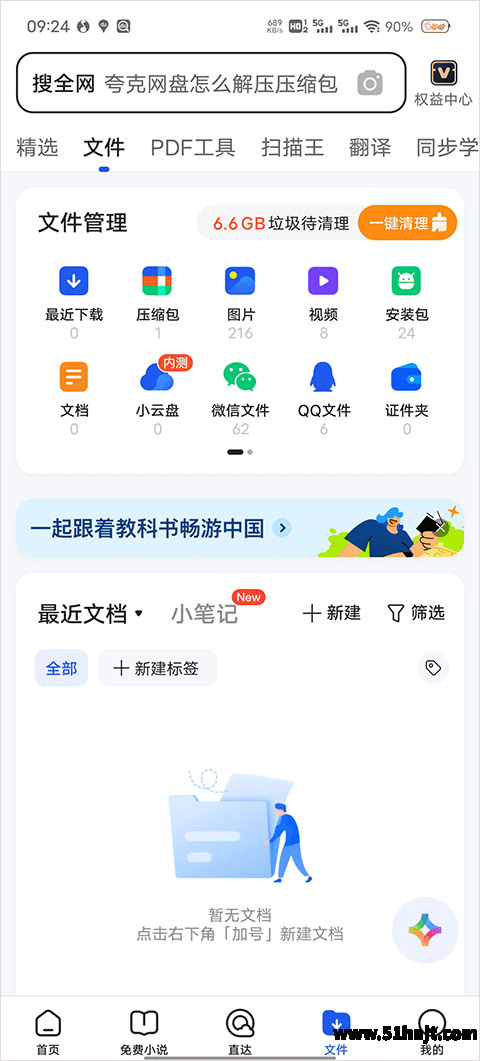
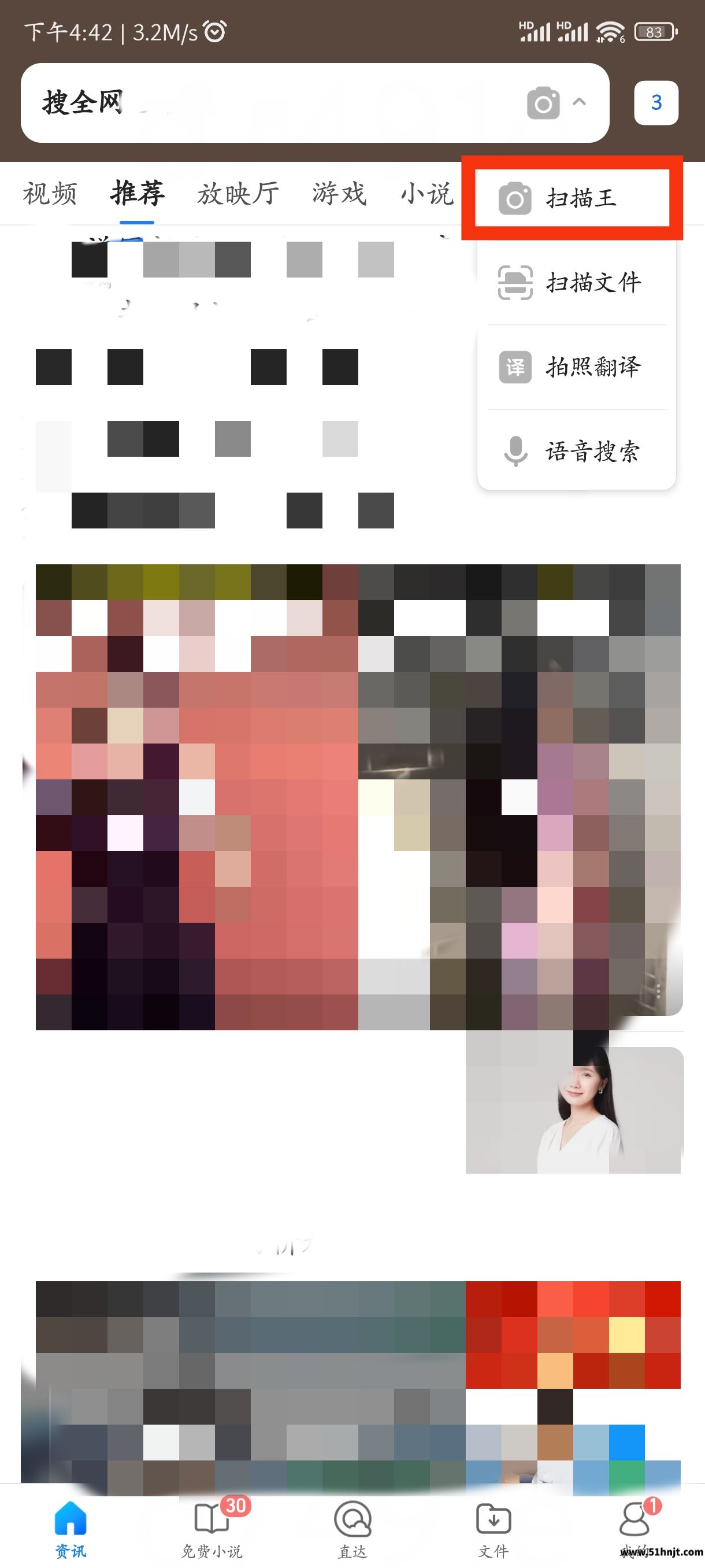
步骤一:打开QQ浏览器,在首页点击“扫描王”进行扫描。首页搜索区域旁边的扫描入口被点击之后就会进入到拍摄工具中去。
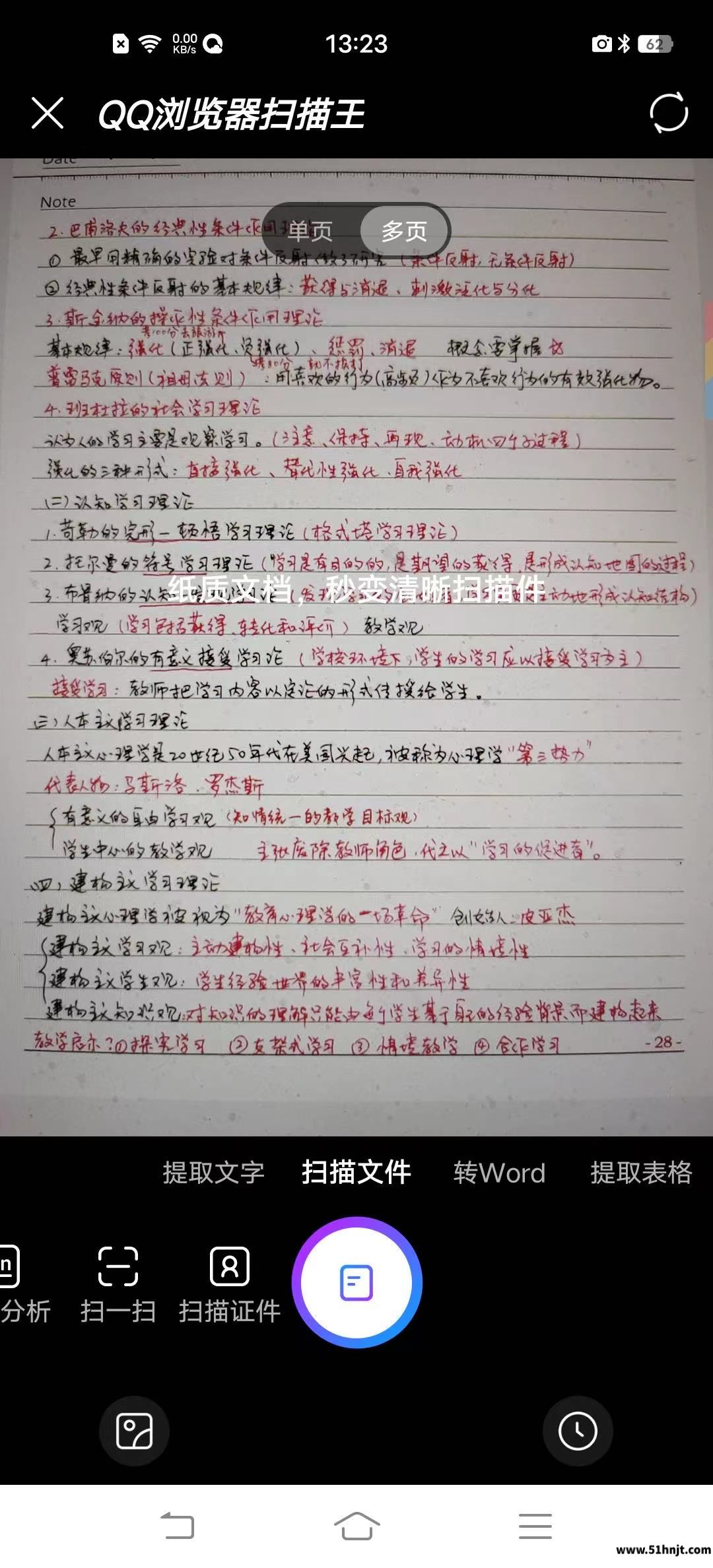
步骤2:打开扫描王之后选择“扫描文件”,把纸张平放于桌面之上,然后用手机摄像头对准整张文件。画面要保持水平,四周围留一些空隙,使软件能够识别出页面的边沿。
只能用一页资料进行单页模式;连续几页的合同、笔记或者试卷等也可以切换为多页继续拍摄,不需要每扫一张就退出一次。
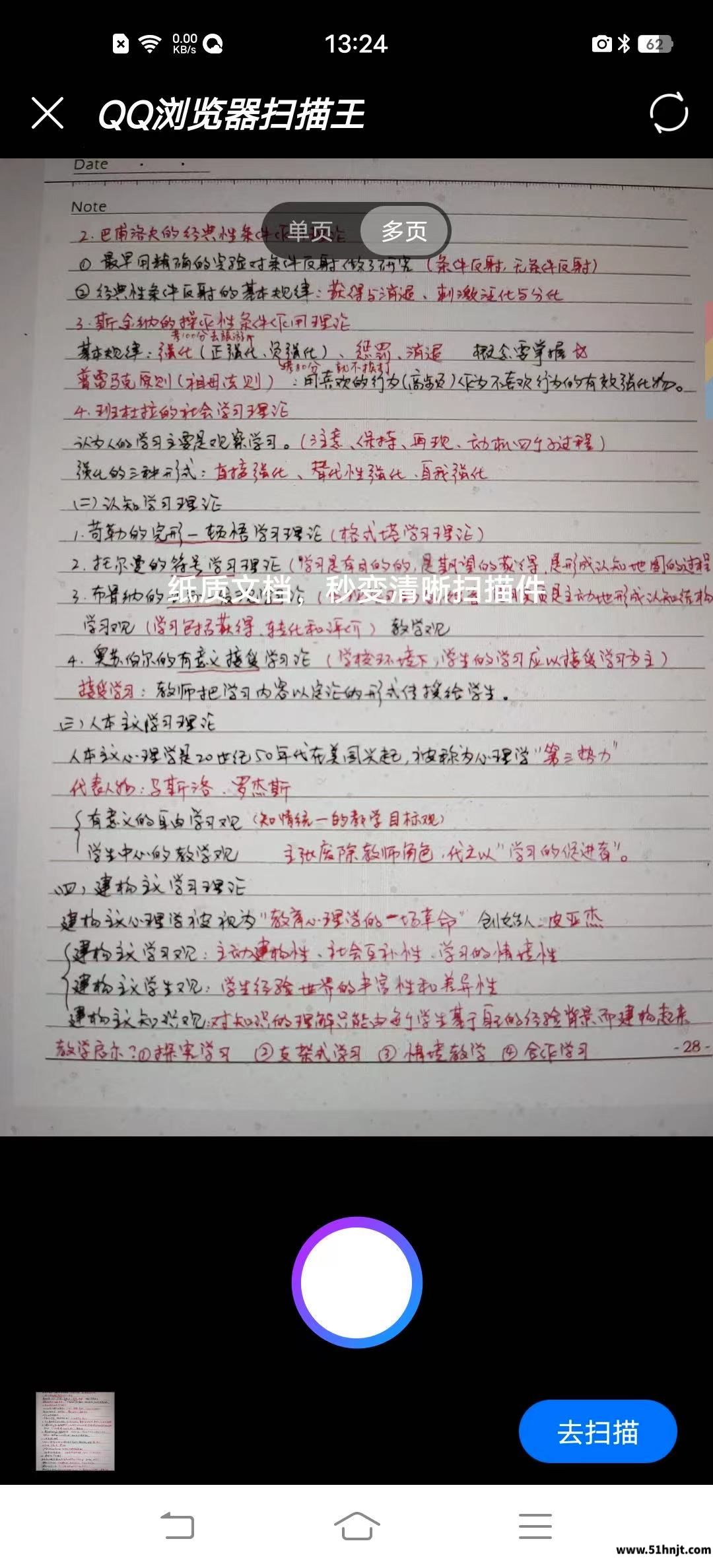
步骤三:拍摄完毕之后要检查页面范围,确保纸张的内容没有被裁剪掉,然后点击“去扫描”,进入到处理页面。
拍摄的时候如果页面歪得比较严重的话,建议重新拍摄。特别是合同边角、表格最外侧以及试卷题号处,在裁切的时候如果少了一部分,后面的导出为PDF也不会自动补回来。
步骤一:打开扫描结果页面之后,要依次浏览每一页的结果,并且先看处理的效果。对于多页文件要特别注意页码顺序,如果发现某一页模糊或者缺边的话,可以先重新处理这一页,不用等到导出之后再重新扫描整份文件。
步骤2:确认内容无误之后,在结果页面中选择导出。需要普通图片的时候可以导出图片;要把多页资料合并到一个文件中保存的话,就用PDF相关的方法进行导出。
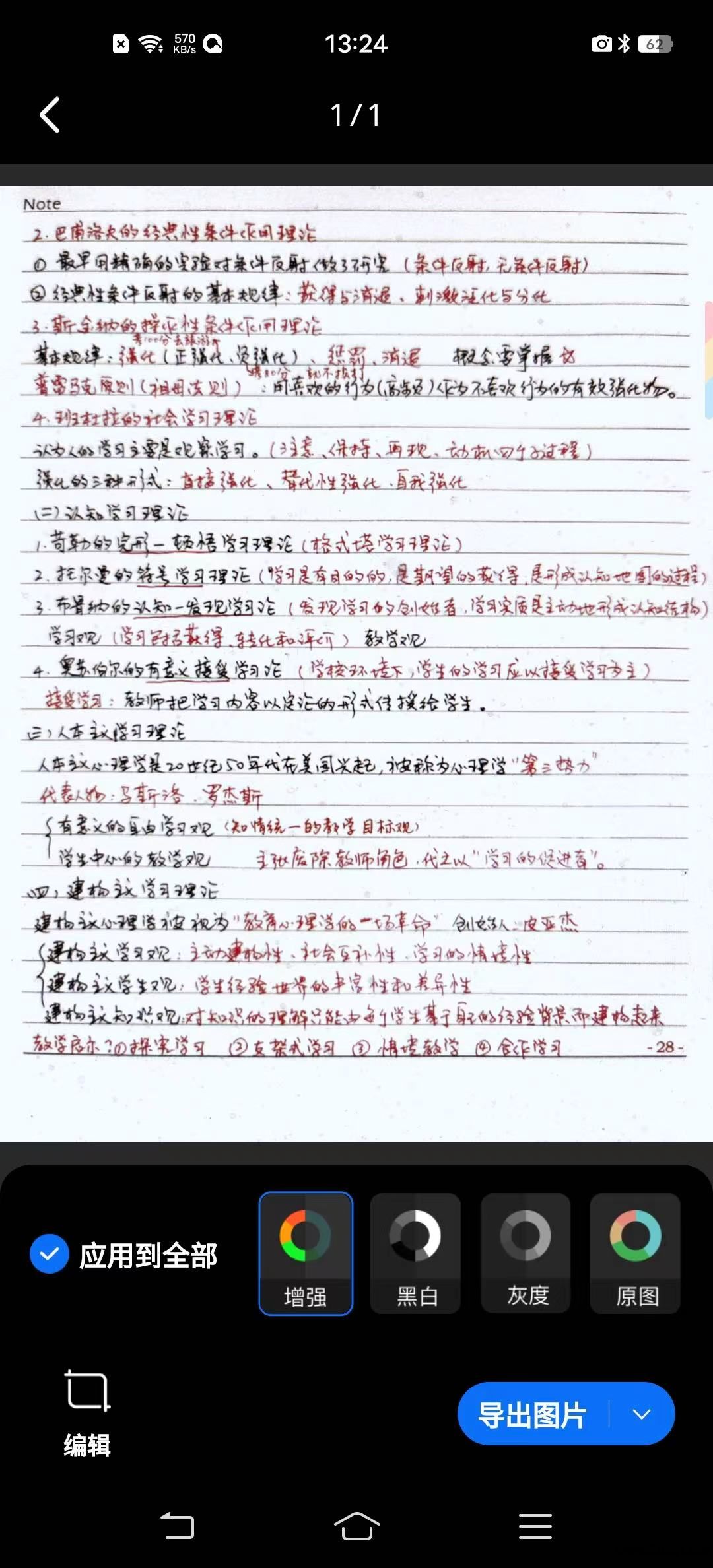
导出之后再打开文件进行检查。在纸质资料里如果出现很小的文字、印章或者手写内容,要重点查看这些地方是否清楚。扫描结果如果只用来阅读、保存,并不需要不断地去追求非常大的文件大小的话;如果要提交报名材料、打印或者发送给他人,则清晰度应该排在文件大小之前。
在扫描多页资料的时候也别一次拍得过快。光线过暗、纸张反光或者手持手机晃动,都会使文字显得模糊不清。把文件铺平,使镜头与纸面大致平行,然后一张张地连续拍摄下来,后面整理成PDF文件就可以节省很多时间了。
微信语音怎么转发给别人-微信语音聊天转发教程
抖音美颜怎么调自然好看?拍视频参数设置技巧

faceu激萌怎么做表情包-Faceu激萌GIF表情包制作教程

优酷怎么换另一个账号登录-优酷多账号切换操作教程
陌陌怎么设置隐身-陌陌隐藏在线状态和距离教程
微信文件已过期怎么恢复-微信过期文件找回方法
夸克AI助手在哪-夸克浏览器拍照答疑使用教程
抖音运费险怎么自己买-抖音运费险月卡开通教程
抖音备注后怎么看原昵称?查看好友原来名字的方法
美颜相机怎么拍证件照-美颜相机证件照制作及换底色教程