发布时间:2026-09-27 10:47:01来源:点击:2
碰到英文资料、外文说明书或者看不懂的菜单时,不用把内容一段段输入翻译工具。夸克浏览器自带拍照翻译功能,用手机相机对准文字拍摄,就能识别图片中的内容,再切换成中文查看。
手机里已经保存了外文截图时也不用重新拍照,可以直接从相册导入处理。
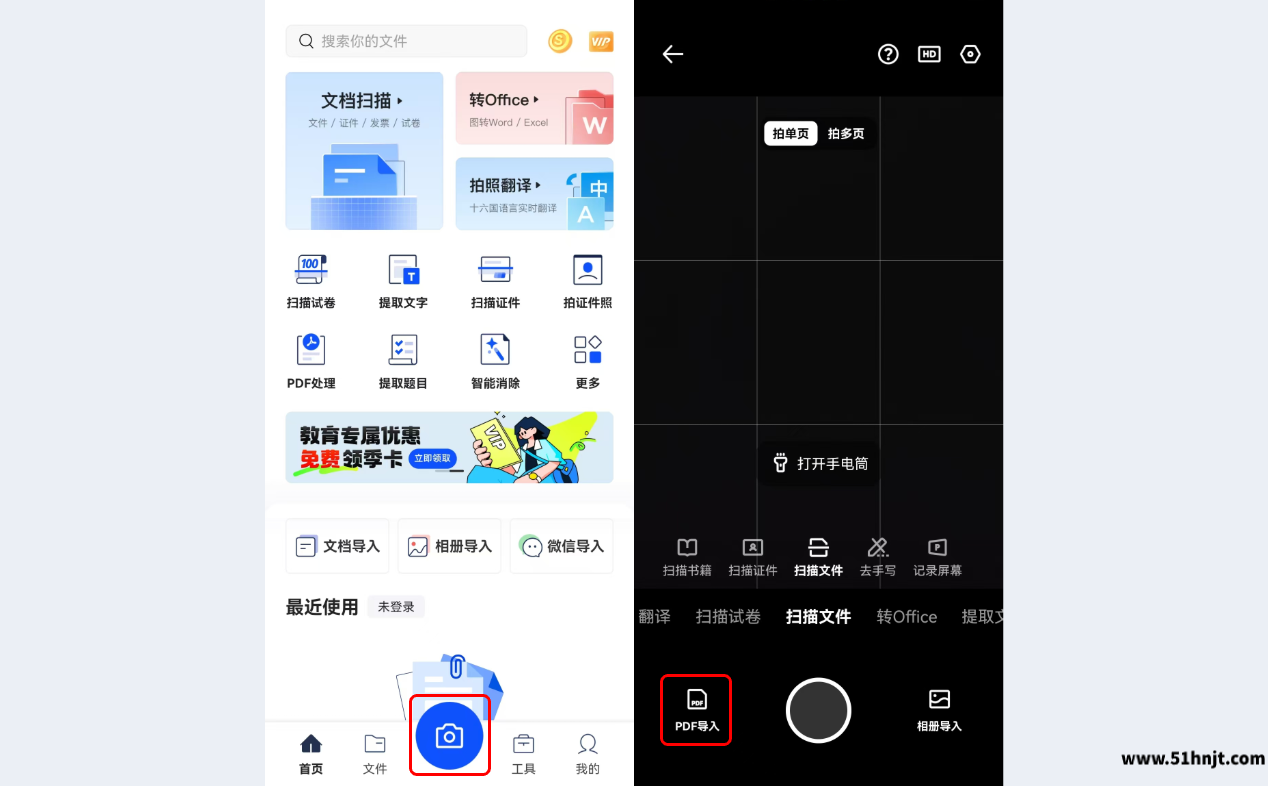
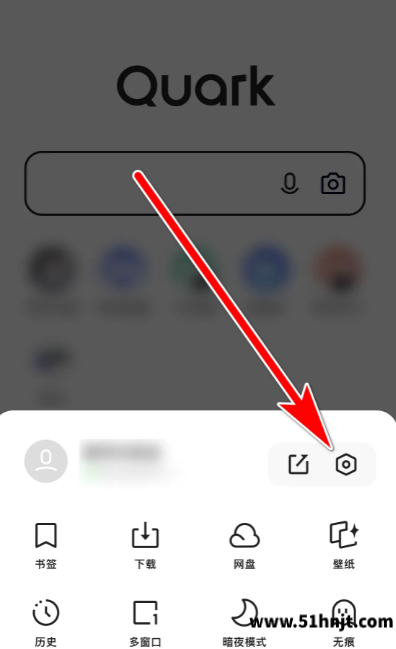
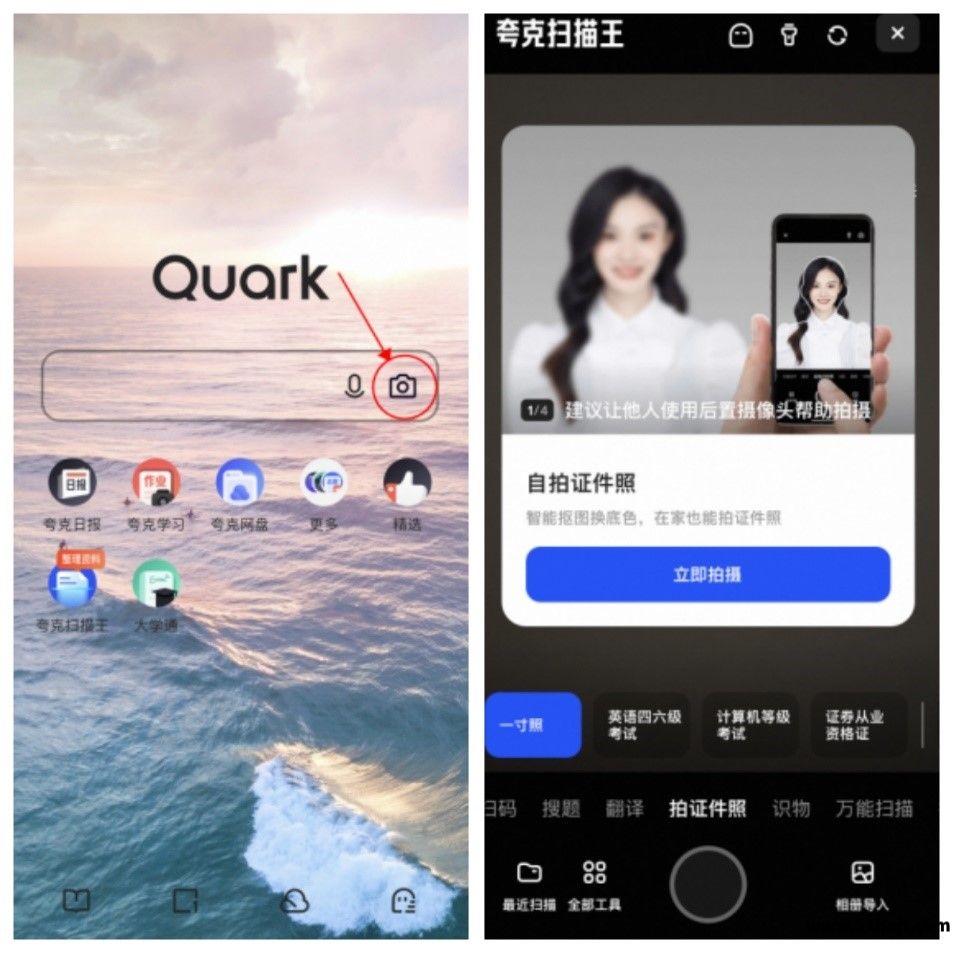
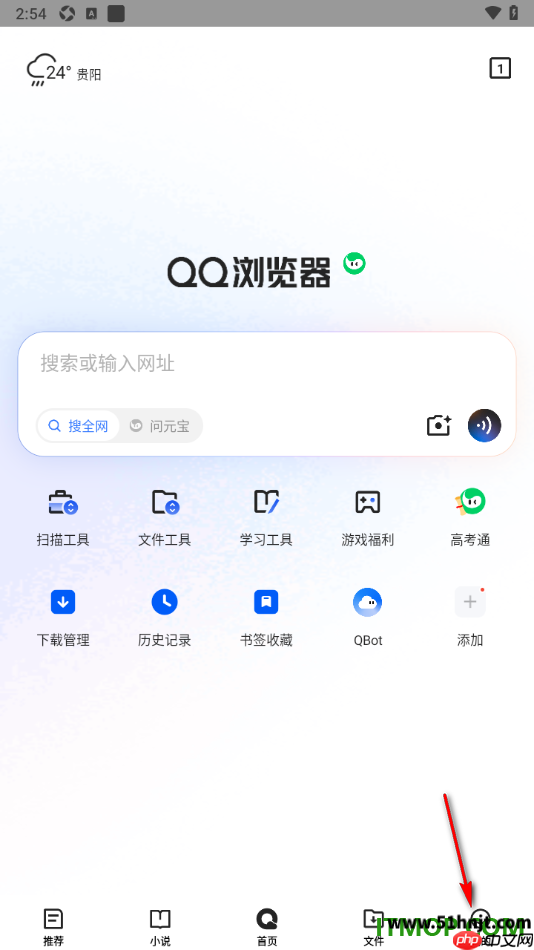
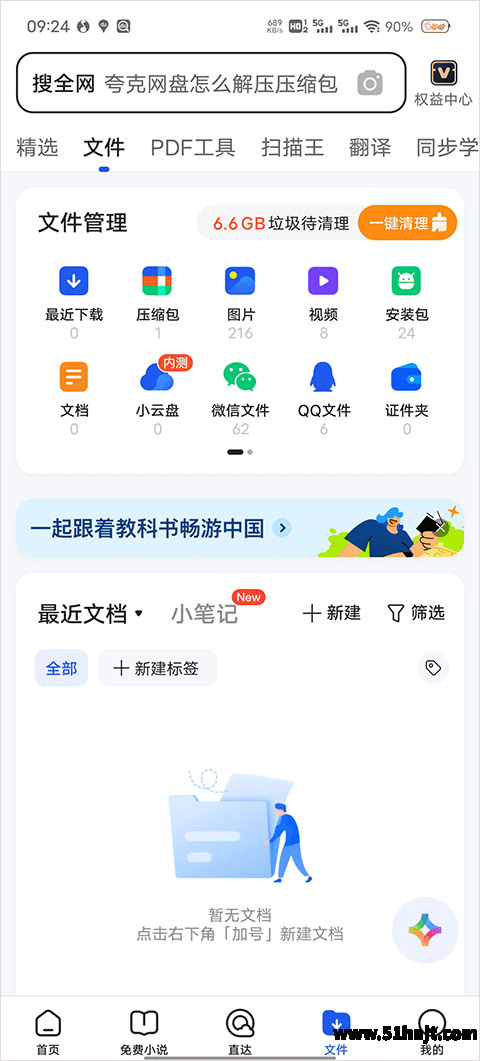
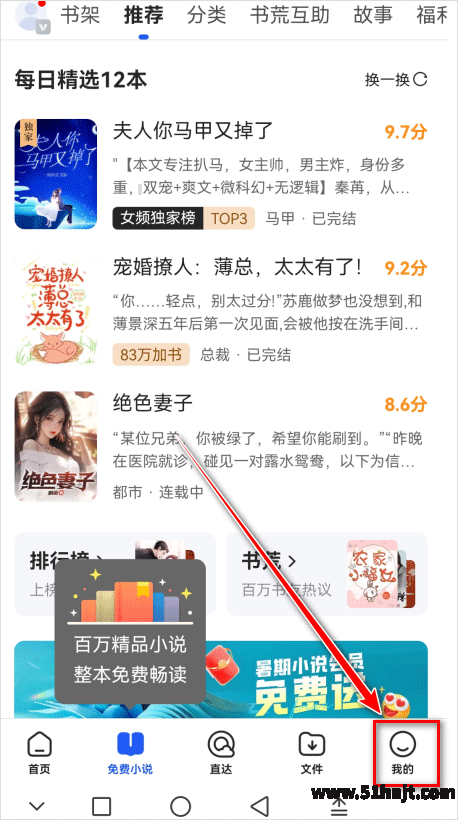
步骤1:打开夸克浏览器,在首页搜索框右侧找到相机图标,点击后进入夸克相机,在底部功能中切换到“翻译”。
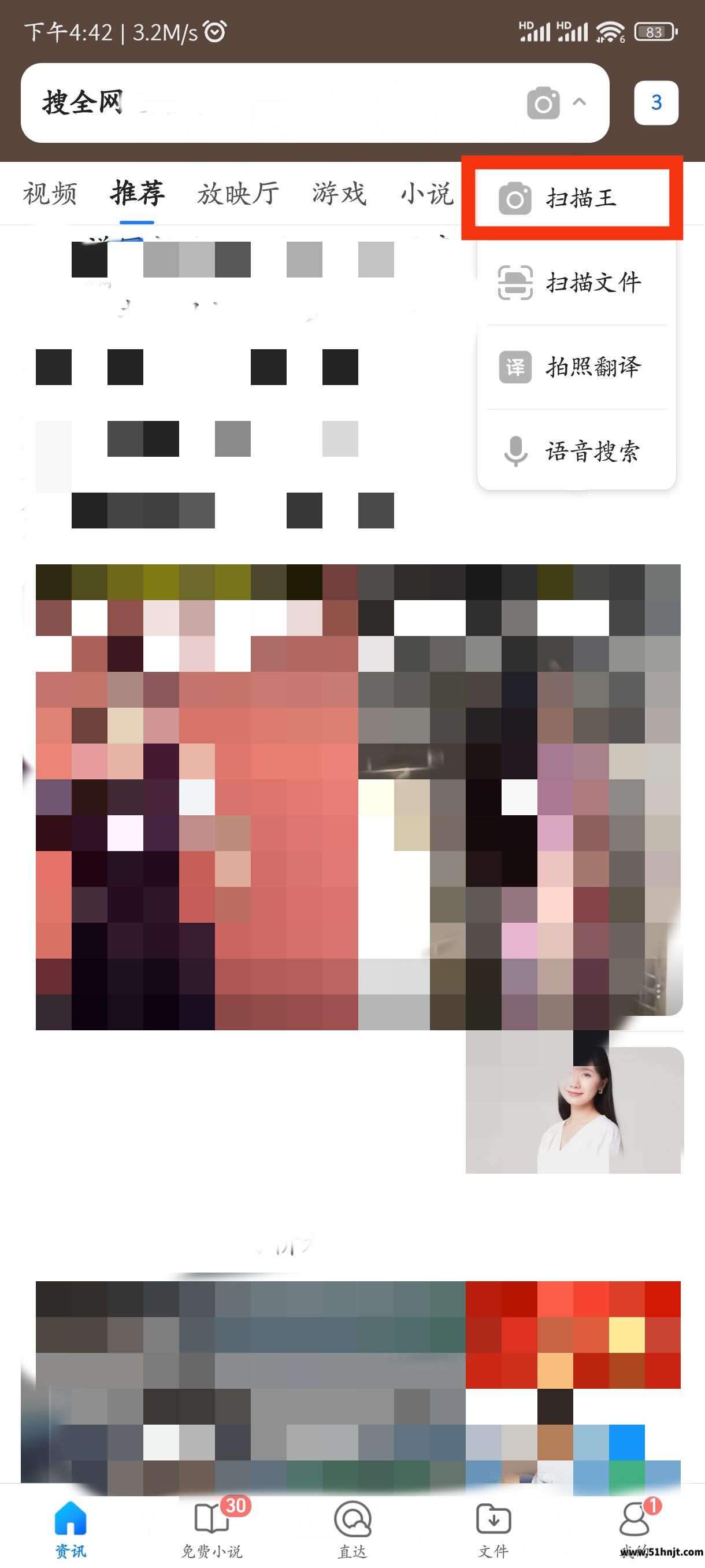
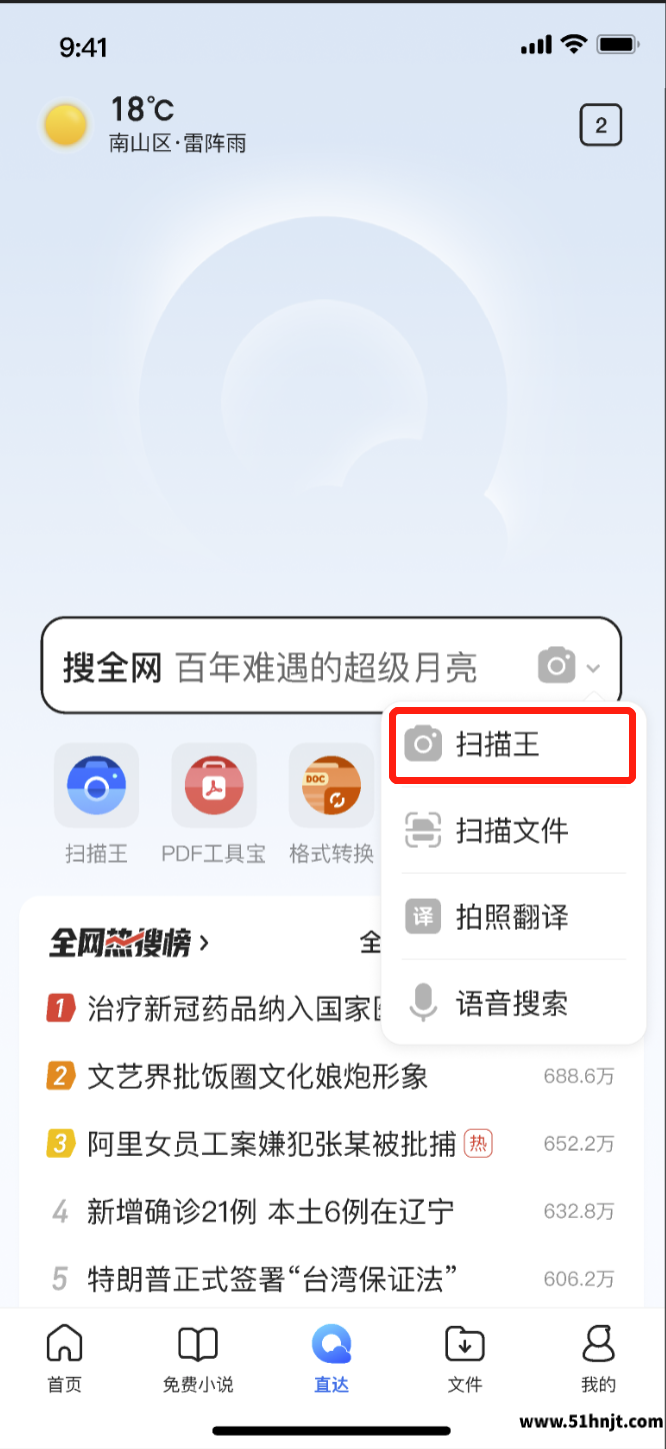
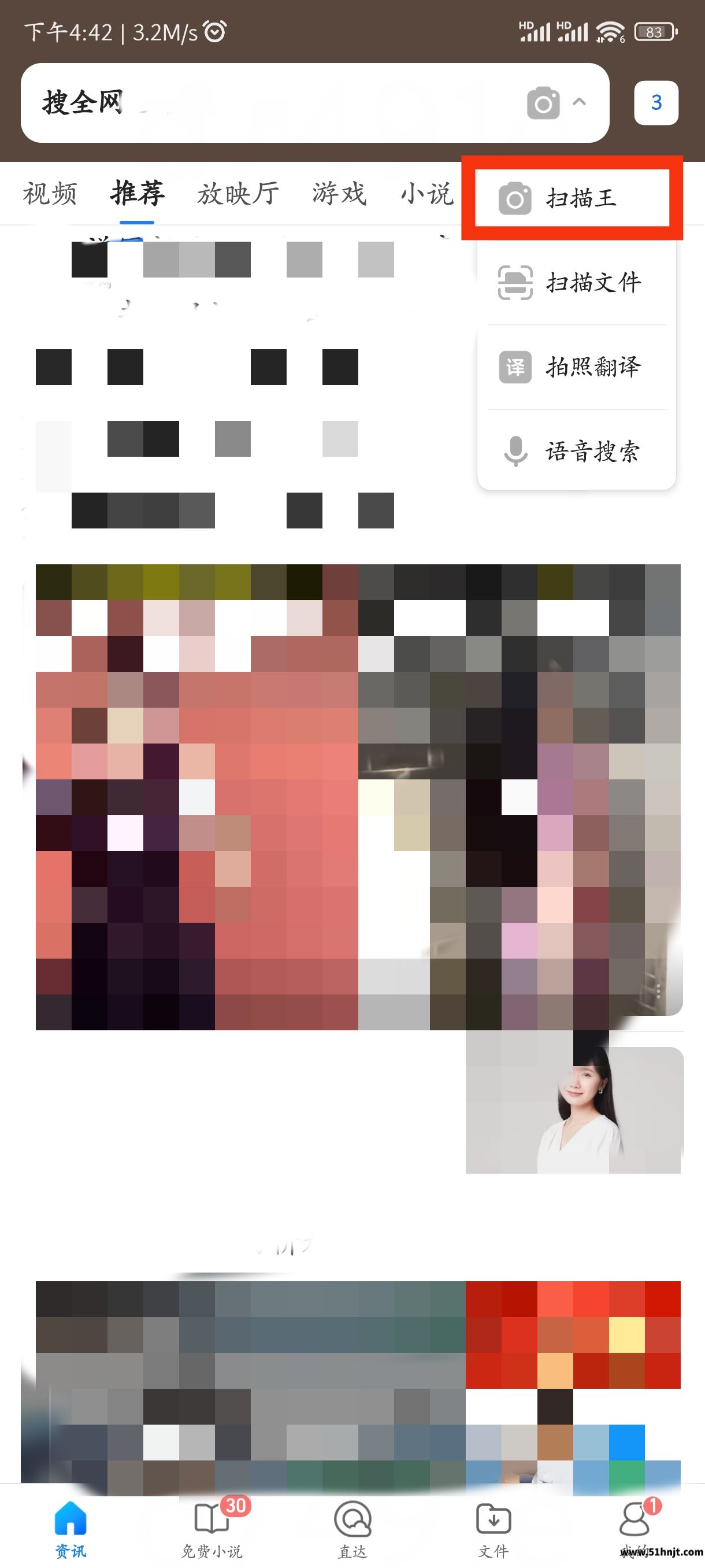
如果是从夸克扫描王工具页进入,则直接找到“拍照翻译”并点击,同样可以进入翻译拍摄页面。
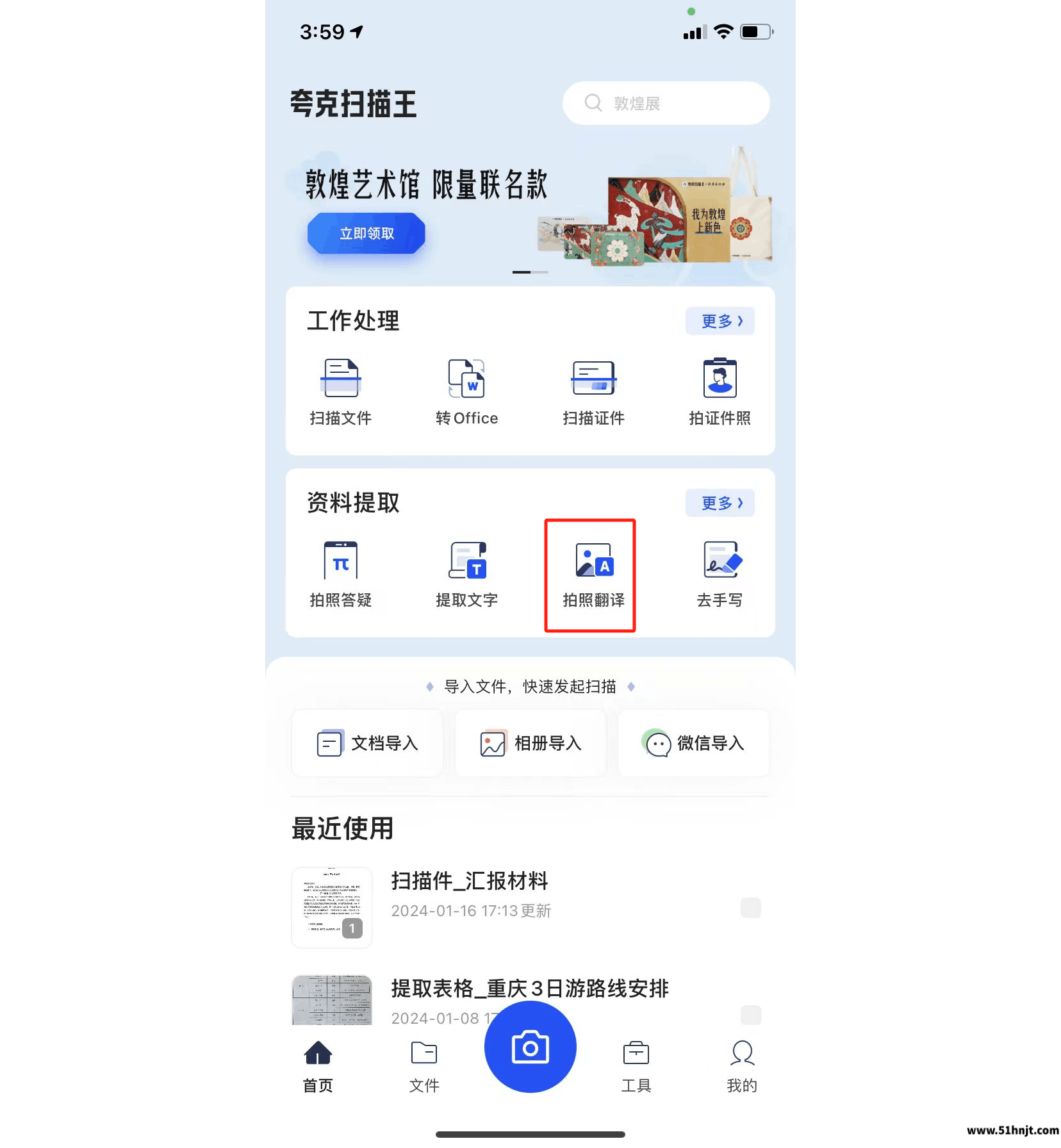
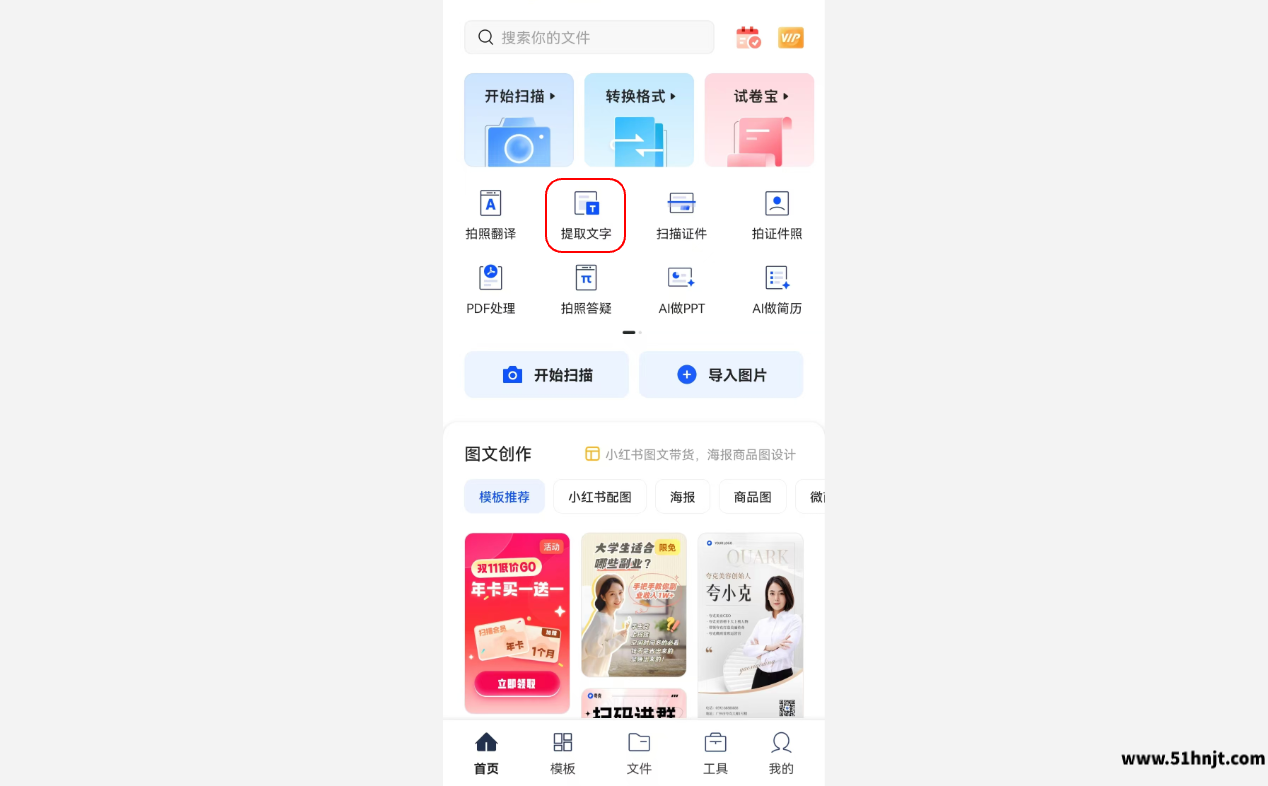
上图可以看到扫描王首页中的“拍照翻译”入口。需要翻译纸质文件、图片或者外文资料时,从这里进入即可。
步骤2:进入翻译拍摄页后,先看页面顶部的语言设置。点击源语言或目标语言,可以选择需要识别和翻译的语种。
不确定原文是什么语言时,可以使用“自动识别”;目标语言需要中文时,选择中文即可。页面中还能看到英文、日文、韩文、法文、西班牙文、德文等选项。
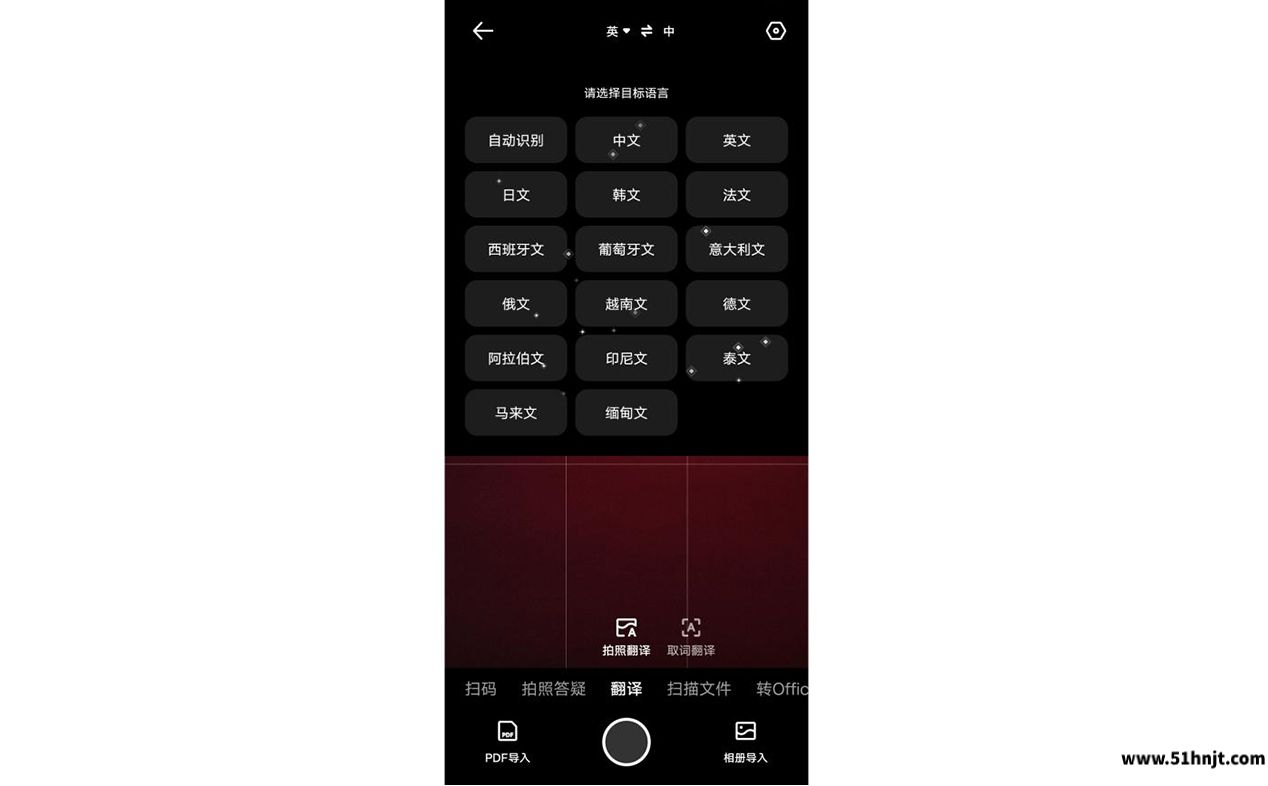
步骤3:语言设置好以后,把手机摄像头对准准备翻译的外文内容,让文字尽量完整地进入取景框。确认页面下方已经停留在“翻译”模式,再点击中间的圆形拍摄按钮。
如果外文资料已经保存在手机中,可以点击右下角的“相册导入”,选择对应图片,不需要再用另一台设备重新拍摄。
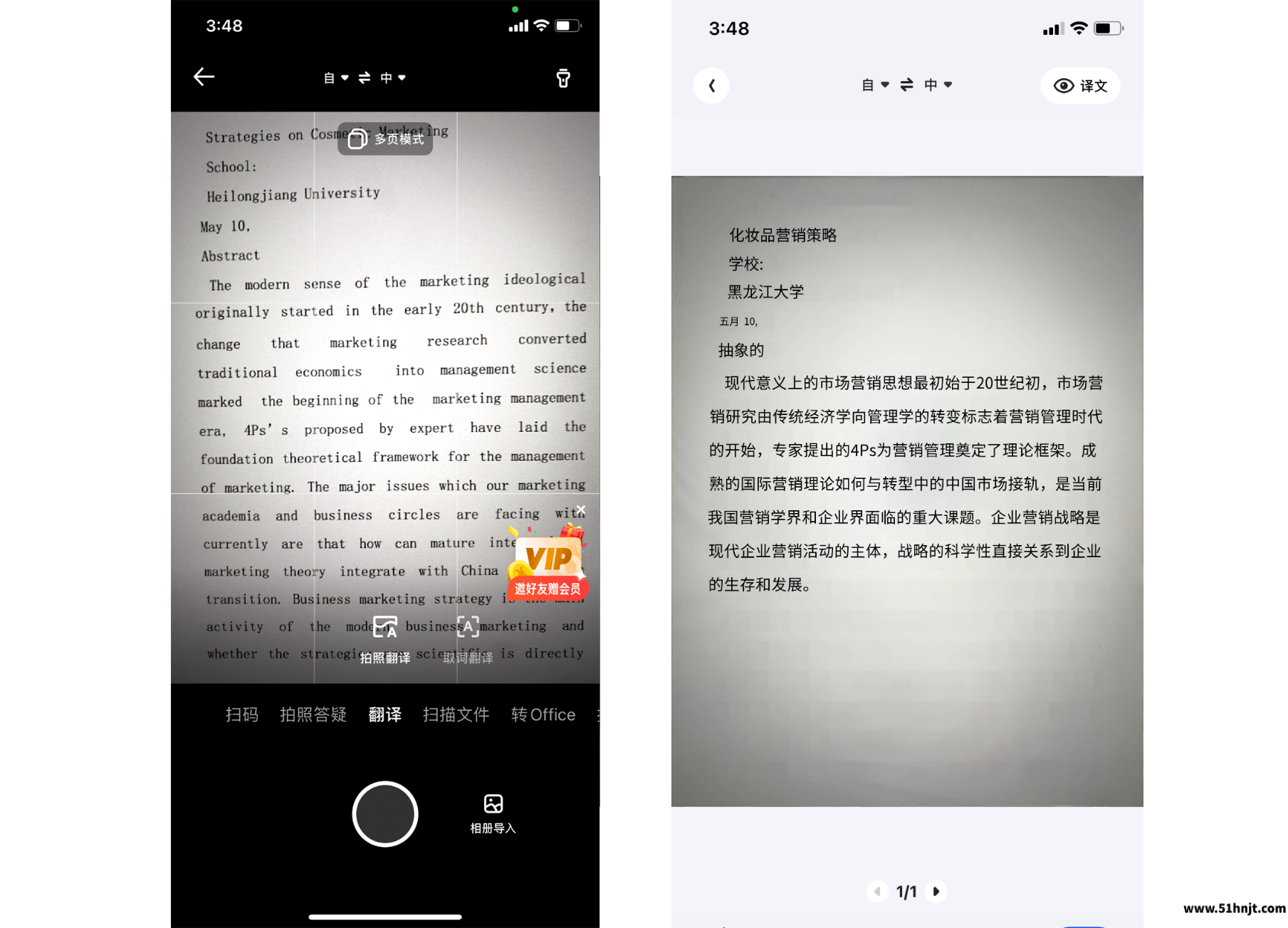
步骤4:拍摄完成后等待文字识别。识别成功以后,页面会显示对应译文,可以直接查看翻译后的中文内容。
上图左侧是英文资料拍摄页面,右侧已经显示转换后的中文结果。遇到整页文章时,可以先检查标题、段落和数字有没有识别完整,再继续阅读译文。
尽量让文字保持水平。拍摄角度太斜时,行与行之间容易发生识别错位。纸质资料可以先铺平再拍。
不要离文字太远。英文小字、数字、专业缩写拍得过小以后更容易识别错误,让正文占据大部分取景区域会更合适。
原文语言不确定就用自动识别。尤其是菜单、说明书或者包含多种语言的页面,不必先猜具体语种。
手机截图可以直接从相册导入。聊天软件、网页或者PDF中的外文内容已经截成图片时,直接选择相册图片会比重新对着屏幕拍摄更清晰。
专业内容最好对照原文阅读。合同、论文、技术说明中可能带有专业名词,查看译文时最好保留原文一起核对,避免只看单独翻译结果。
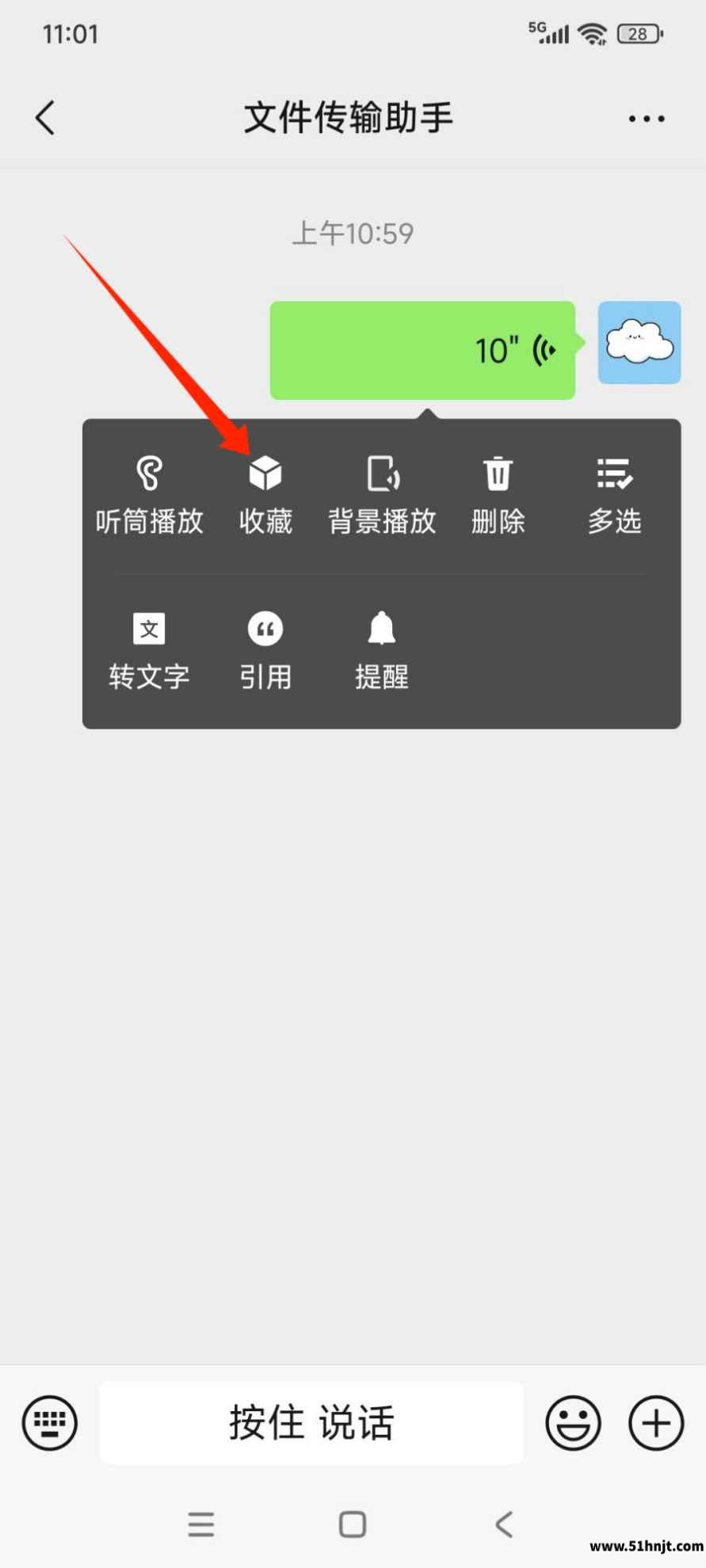
微信语音怎么转发给别人-微信语音聊天转发教程
抖音美颜怎么调自然好看?拍视频参数设置技巧
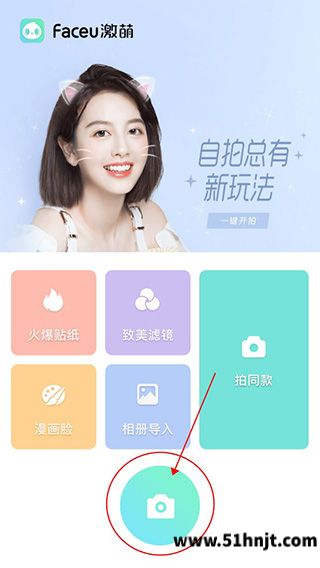
faceu激萌怎么做表情包-Faceu激萌GIF表情包制作教程

优酷怎么换另一个账号登录-优酷多账号切换操作教程
陌陌怎么设置隐身-陌陌隐藏在线状态和距离教程
微信文件已过期怎么恢复-微信过期文件找回方法
夸克AI助手在哪-夸克浏览器拍照答疑使用教程
抖音运费险怎么自己买-抖音运费险月卡开通教程
抖音备注后怎么看原昵称?查看好友原来名字的方法
美颜相机怎么拍证件照-美颜相机证件照制作及换底色教程