发布时间:2026-09-27 10:51:02来源:点击:3
课件截图、纸质资料或者手机照片中有一大段文字的时候,不需要按照图片重新打字。夸克浏览器中扫描王有“提取文字”的功能,可以拍纸质内容也可以从手机相册里导入图片,识别完毕之后再复制、编辑文字。
下面以手机端夸克浏览器为例,把图片转文字的实际操作整理出来。
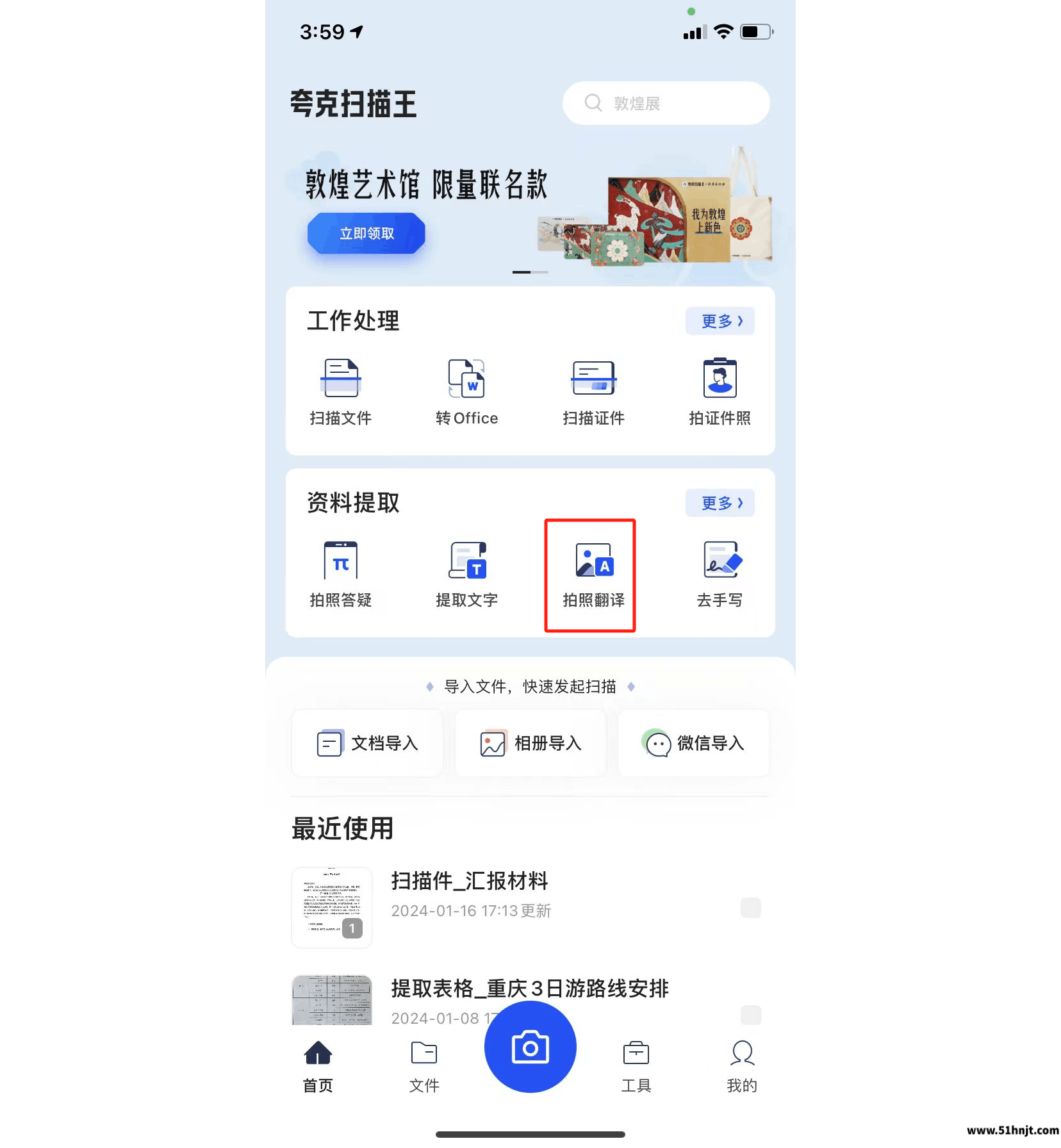
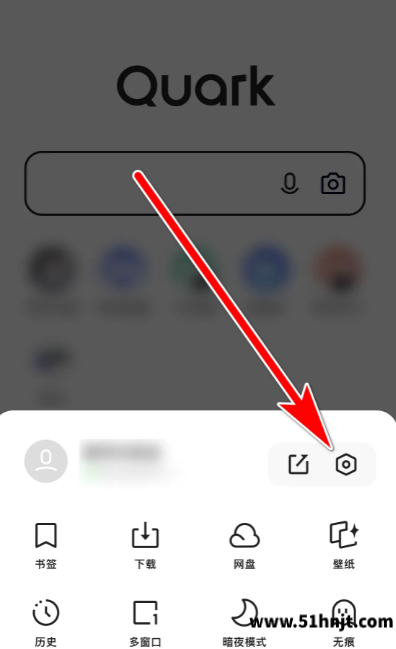
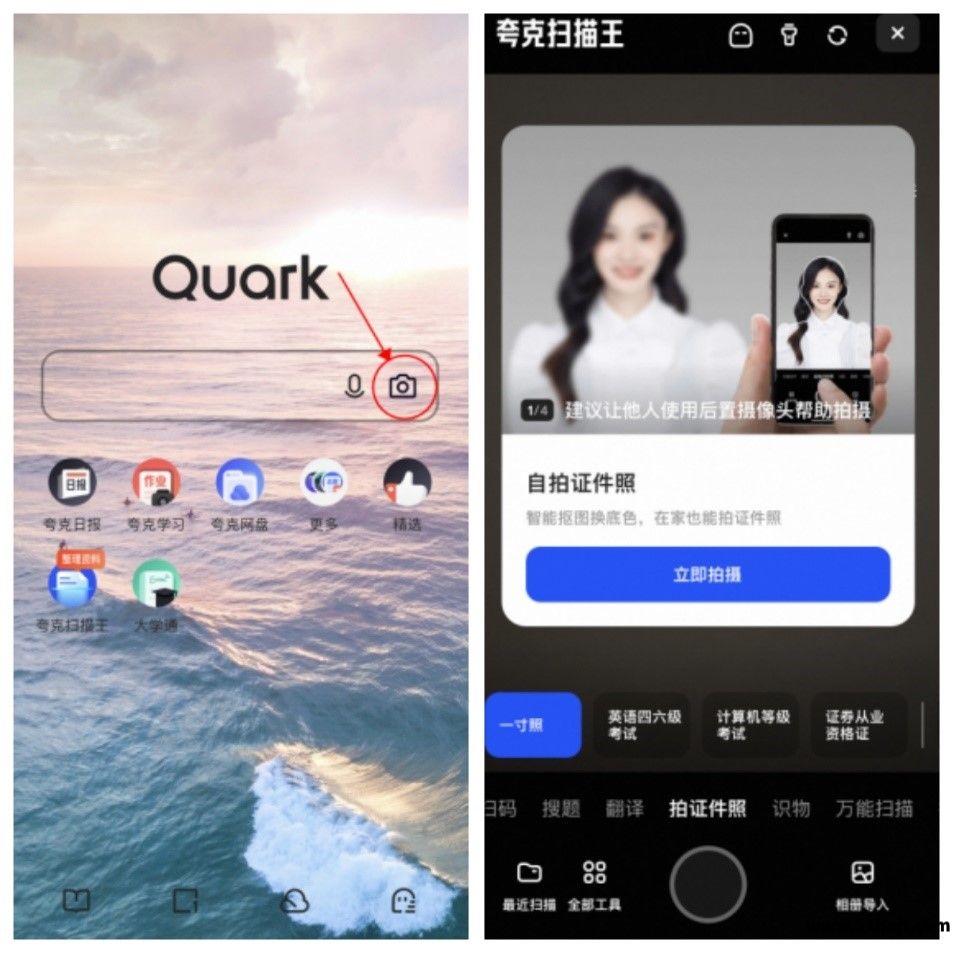
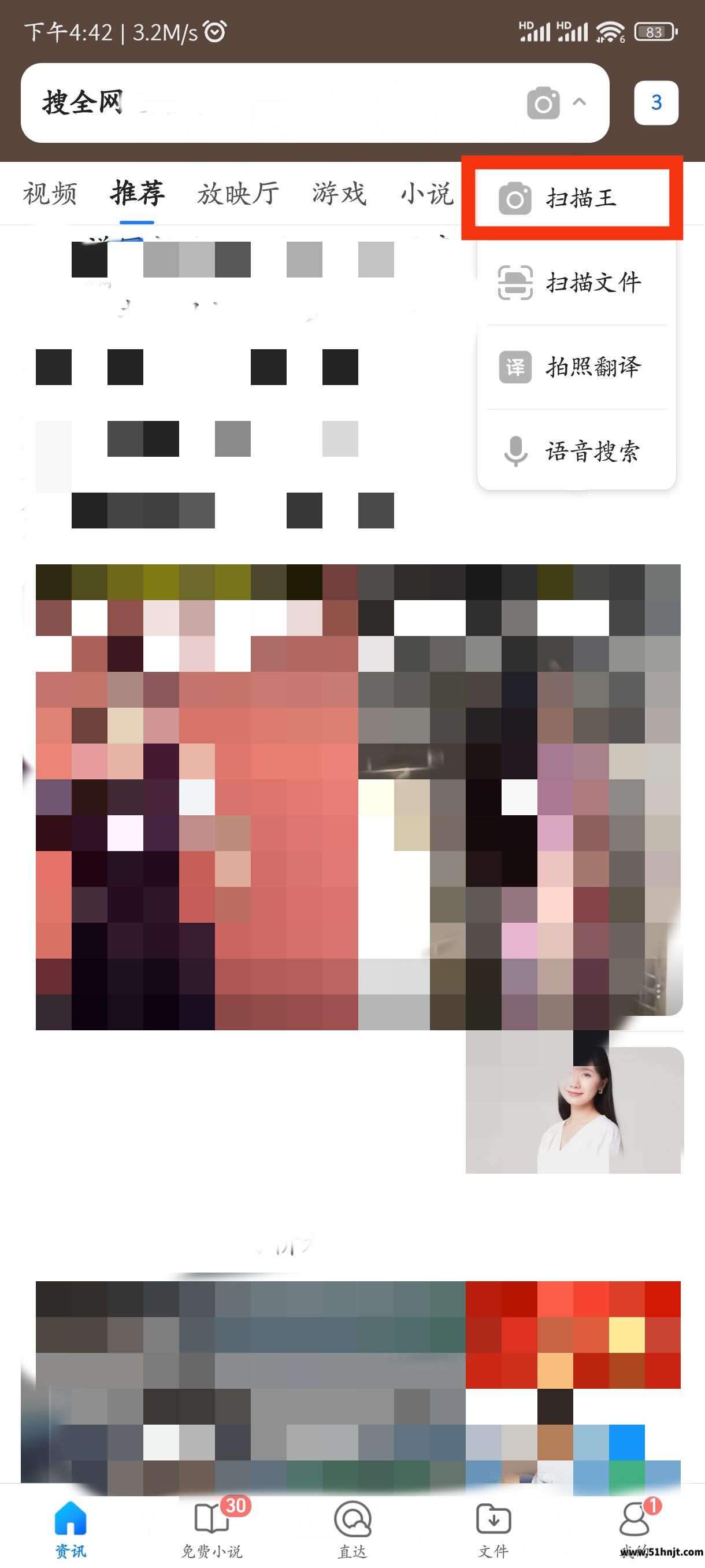
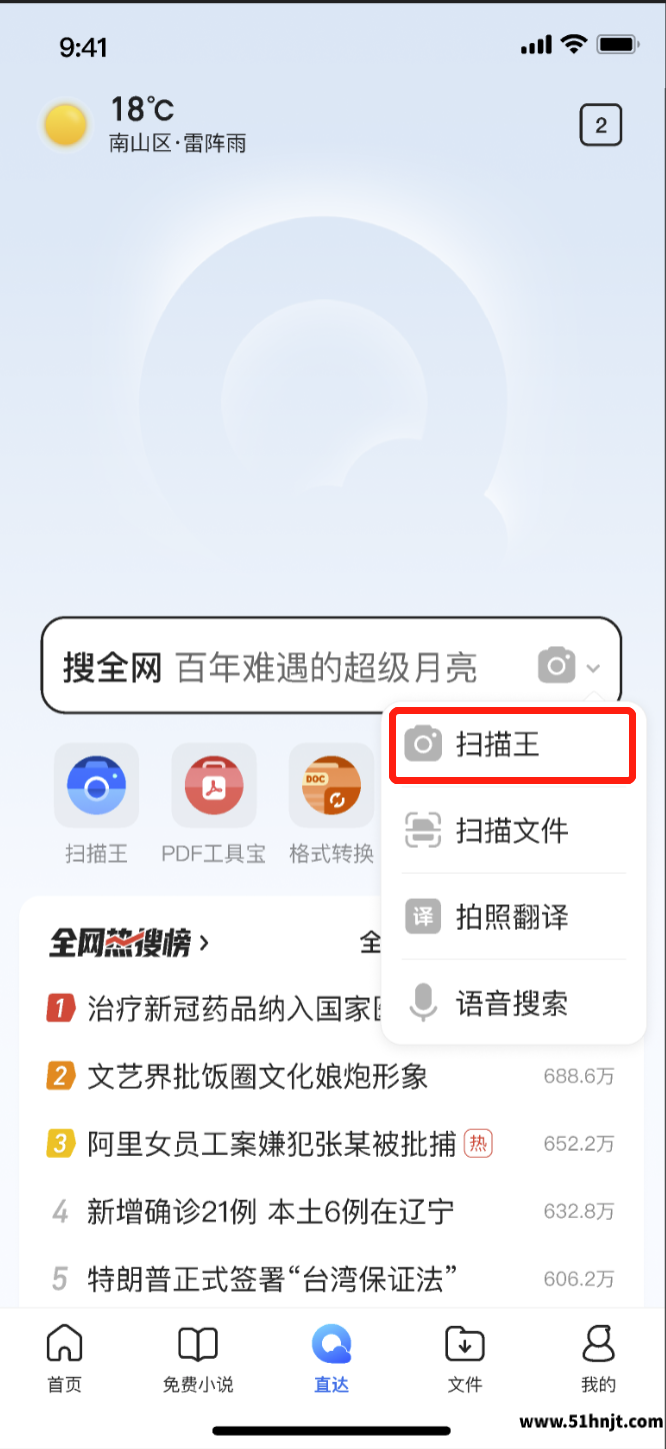
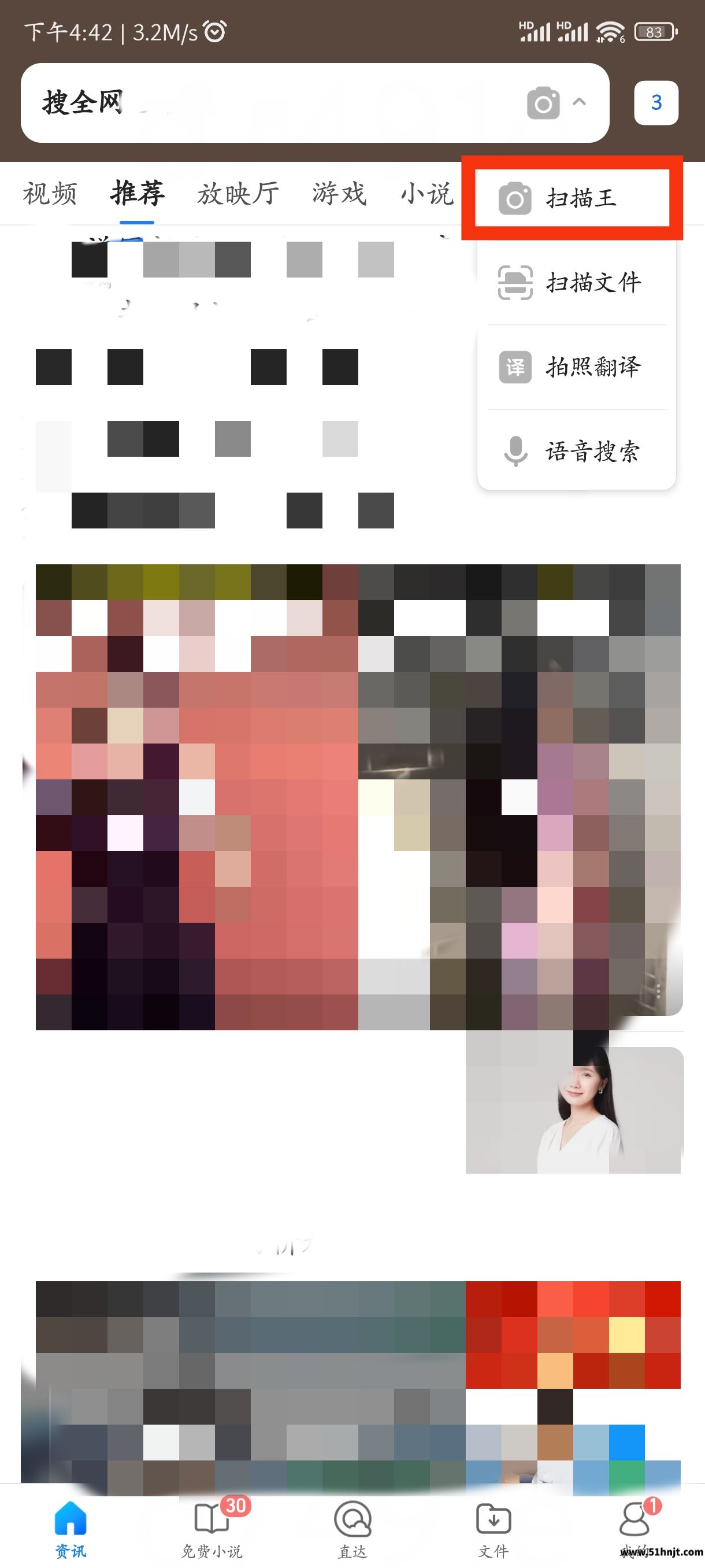
步骤一:打开夸克浏览器,在首页点击“夸克扫描王”进行下一步操作。打开工具首页,在上面的功能区中找到“提取文字”,然后点击。
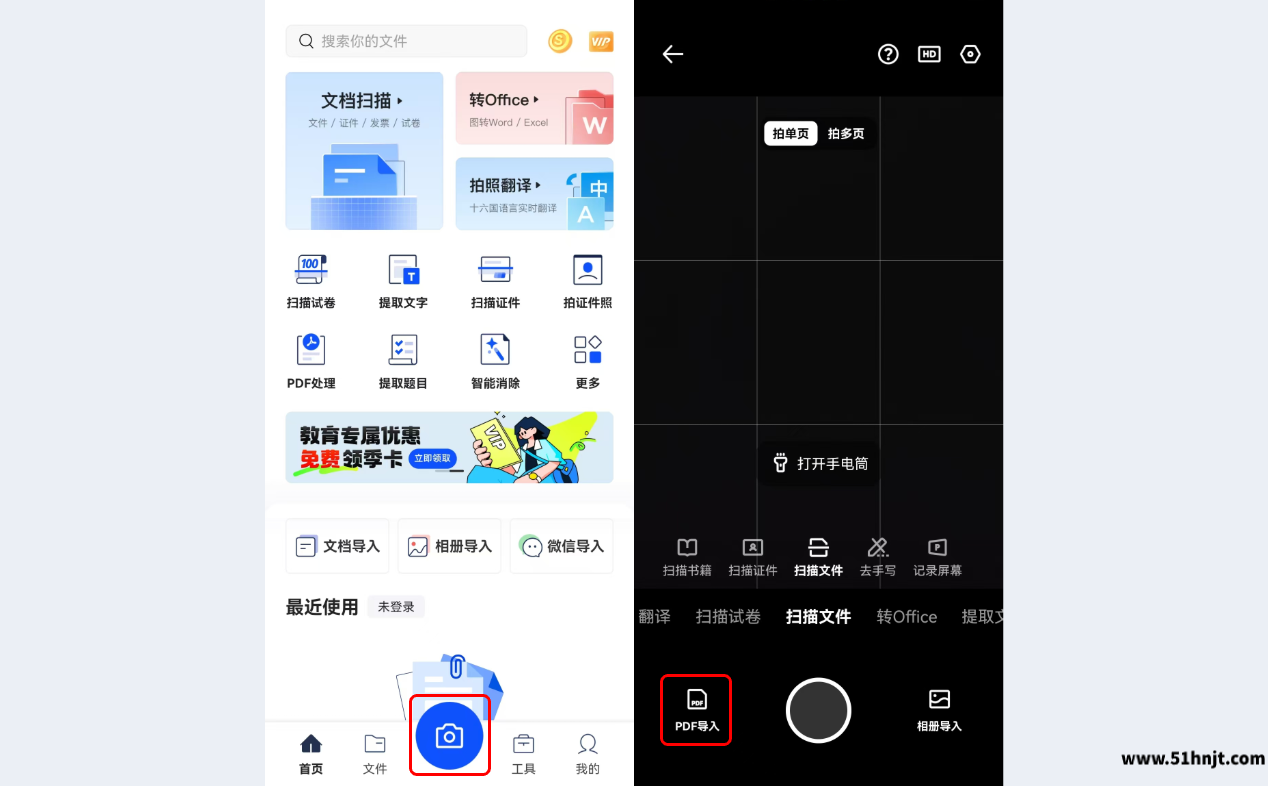
已经将资料拍摄成照片的用户,可以直接在页面上点击“导入图片”;如果纸质文件没有被拍照的时候,那么就可以在现场打开相机进行处理。
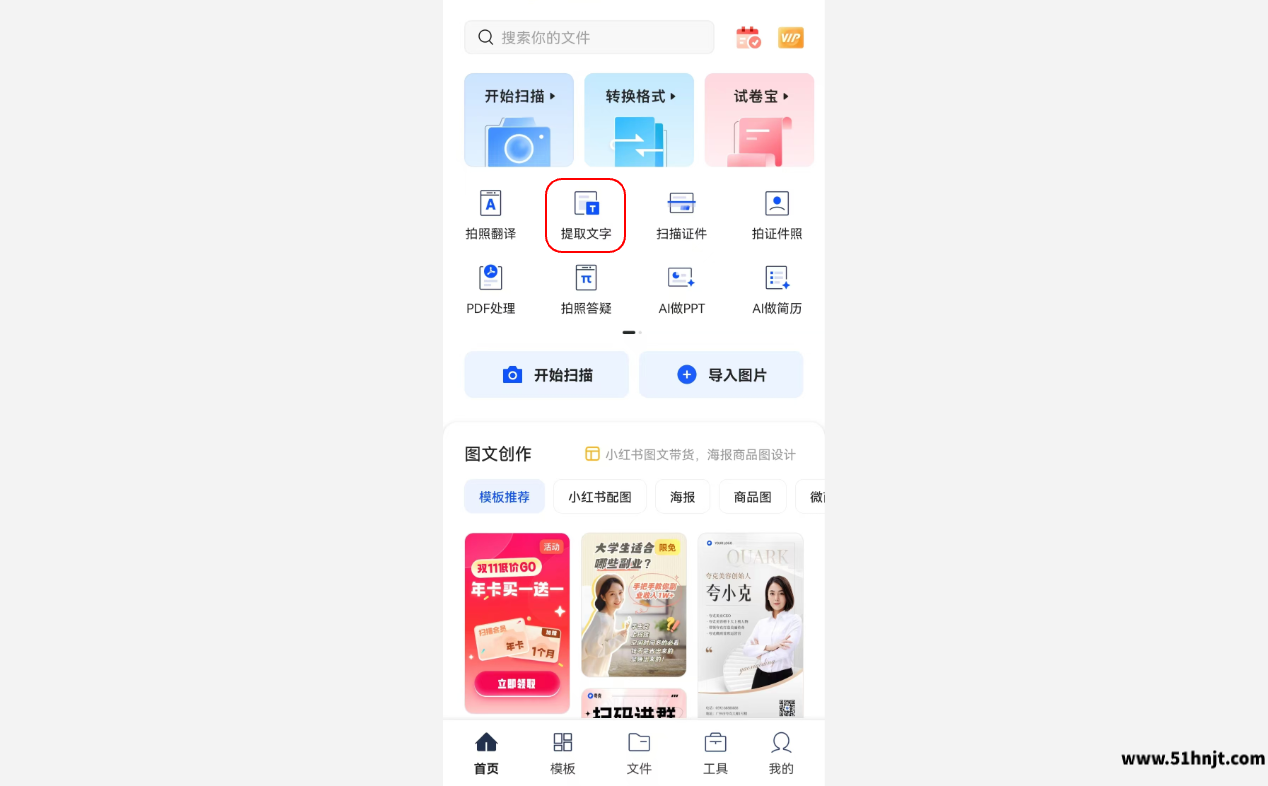
上图中已经用红框标出的是“提取文字”,它与拍照翻译、扫描证件等功能一起放在同一个功能区。
步骤2:打开识别页面之后,将摄像头对准要提取的纸张或者文字区域,并完成拍摄。在用已经存在的照片的时候,可以直接从相册中选取图片。
打开照片之后就会进入到“识别范围”的页面中。拖动四周的边框,把真正需要提取的文字保留在框内,页边空白、桌面背景或者无关内容可以裁掉。
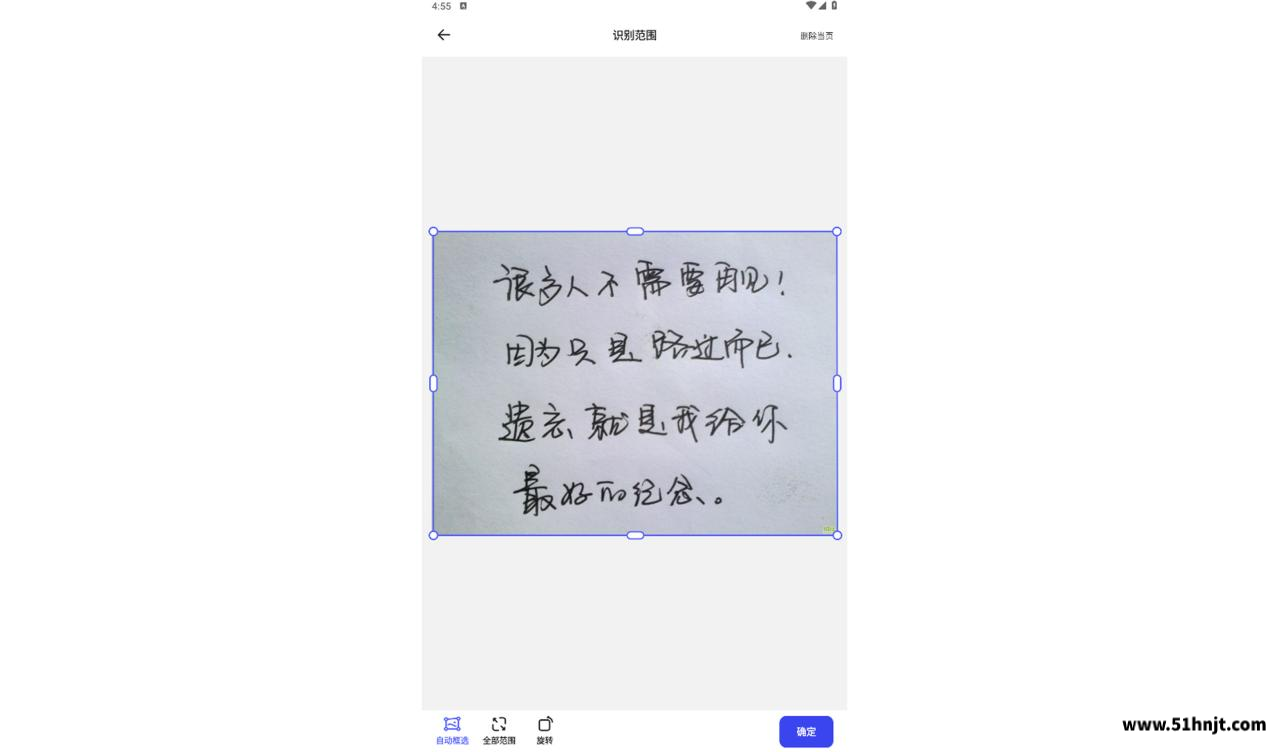
页面底部可以看见自动适应、全部范围、旋转等工具。当区域被正确地识别出来之后,点击右下方的“确定”,继续操作。
第三步是让文字识别完成。经过处理之后的页面将会把图片的内容转化成可以选取并编辑的文字,之后还可以继续进行复制、修改或者文档转换。
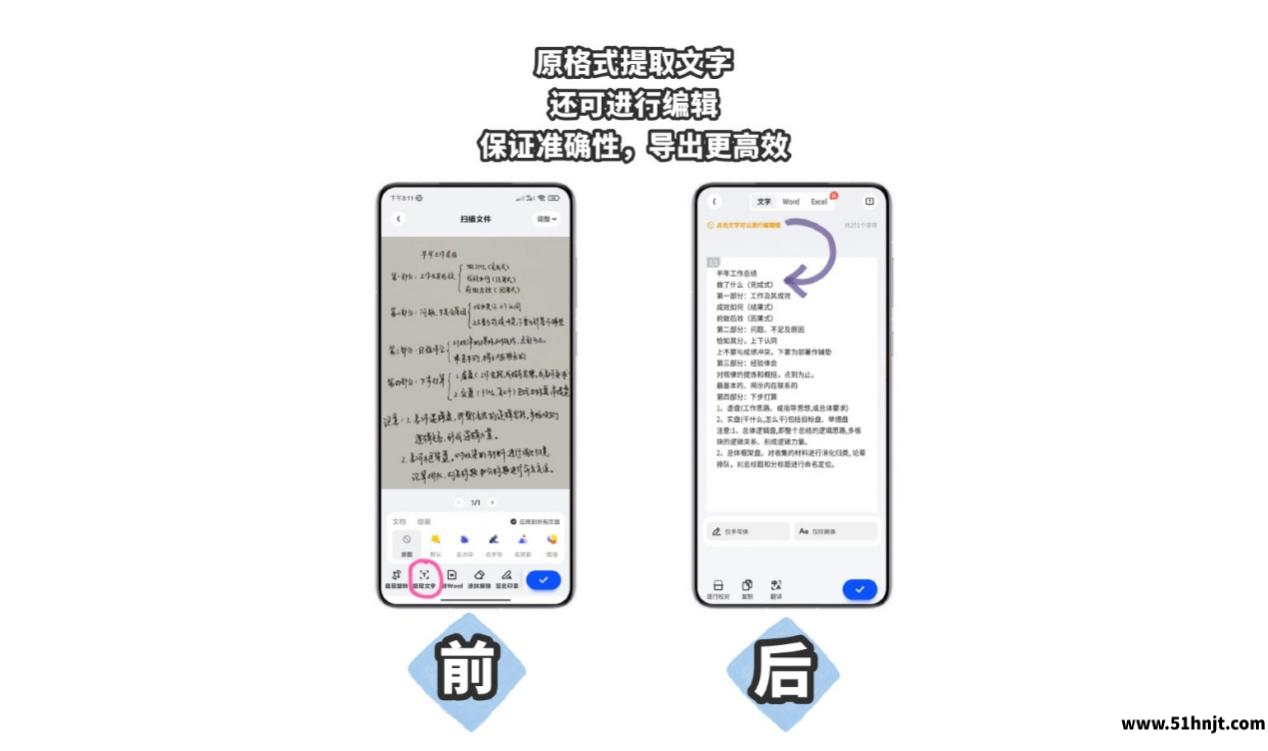
上图左边为原始图片的内容,右边已经转换成了文字页面。识别出的文字还可以继续检查,在发现个别错字的时候可以直接修改,比起整个段落重新输入来要方便得多。
步骤4:如果是想把文字发送到微信、记事本或者其它文档里,那么只需要选择好要复制的文字部分之后直接进行复制就可以了。在保持文档排版的情况下,也可以继续使用页面中自带的转Word功能,将识别的结果转化为可以编辑的文件。
拍摄的时候要保证纸张的平整。当页面折叠或者倾斜的程度比较严重的时候,识别出的段落就会出现错位的情况。纸质文件最好放在桌子正对的方向上拍摄。
裁剪的时候要去掉不相关的背景。在识别框中如果有桌面、手指、其他的图片或者大面积空白的情况,可以把范围缩小到正文附近。
小字要尽量拍得近些。课本脚注、合同小字或者表格中的数字过小时,可以先让文字在画面中占据更大的位置,然后再进行识别。
识别完之后要核对一下数字以及专有名词。普通的段落可以随意复制使用,但是涉及到电话号码、金额、公式、人名等信息的时候,则最好与原文再次核对。
手写的文字也可以进行识别。字迹越清楚、行距越规则,后面的整理就会越轻松;潦草笔记识别完成之后还需要人工校对。
微信语音怎么转发给别人-微信语音聊天转发教程
抖音美颜怎么调自然好看?拍视频参数设置技巧

faceu激萌怎么做表情包-Faceu激萌GIF表情包制作教程

优酷怎么换另一个账号登录-优酷多账号切换操作教程
陌陌怎么设置隐身-陌陌隐藏在线状态和距离教程
微信文件已过期怎么恢复-微信过期文件找回方法
夸克AI助手在哪-夸克浏览器拍照答疑使用教程
抖音运费险怎么自己买-抖音运费险月卡开通教程
抖音备注后怎么看原昵称?查看好友原来名字的方法
美颜相机怎么拍证件照-美颜相机证件照制作及换底色教程