发布时间:2026-10-04 10:50:22来源:点击:4
在发送给他人聊天截图的时候,里面往往会包含着头像、昵称、手机号或者其它个人的信息。一个位置一个位置的手动涂马赛克比较慢,美图秀秀的马赛克工具中带有AI打码功能,可以先用AI自动识别照片中隐藏的隐私信息,然后再仔细核对是否有遗漏的地方。即使没有识别到的位置也可以继续使用笔刷来填补,不用更换其他的软件再进行处理。
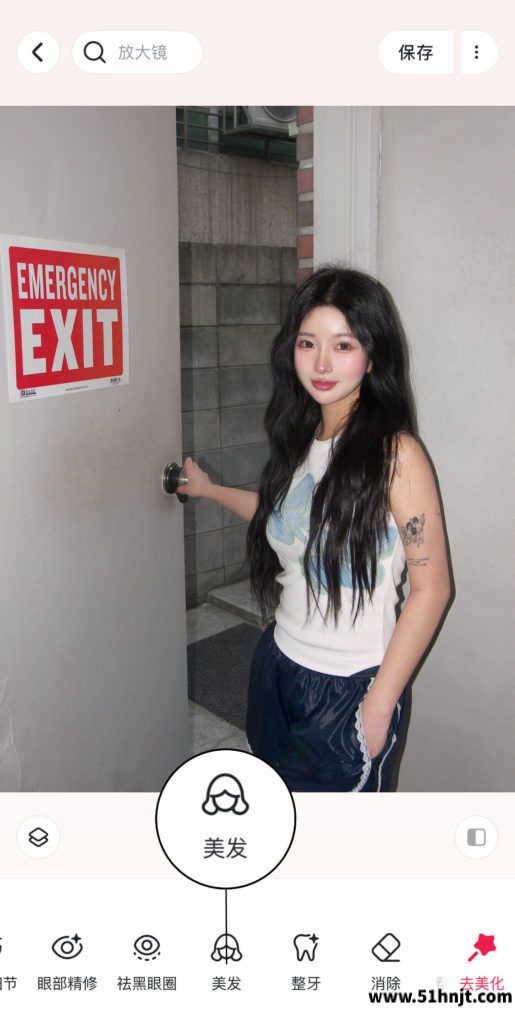
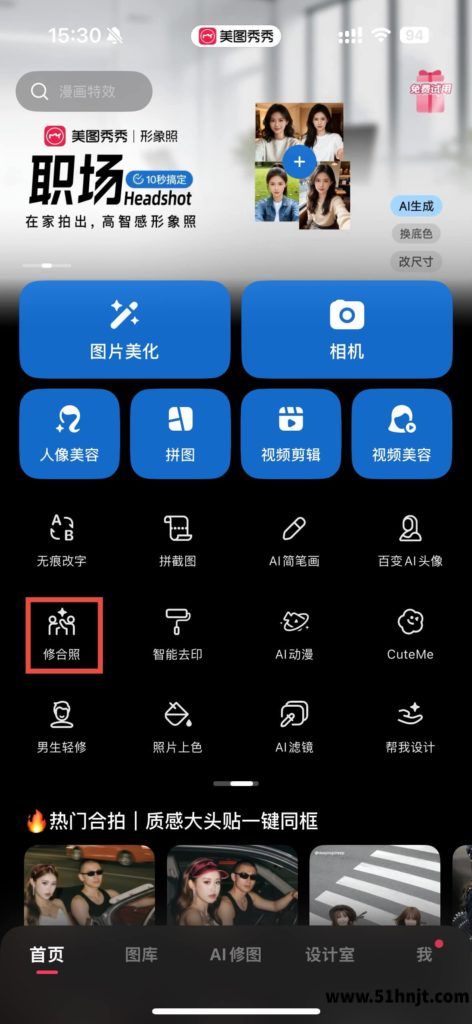
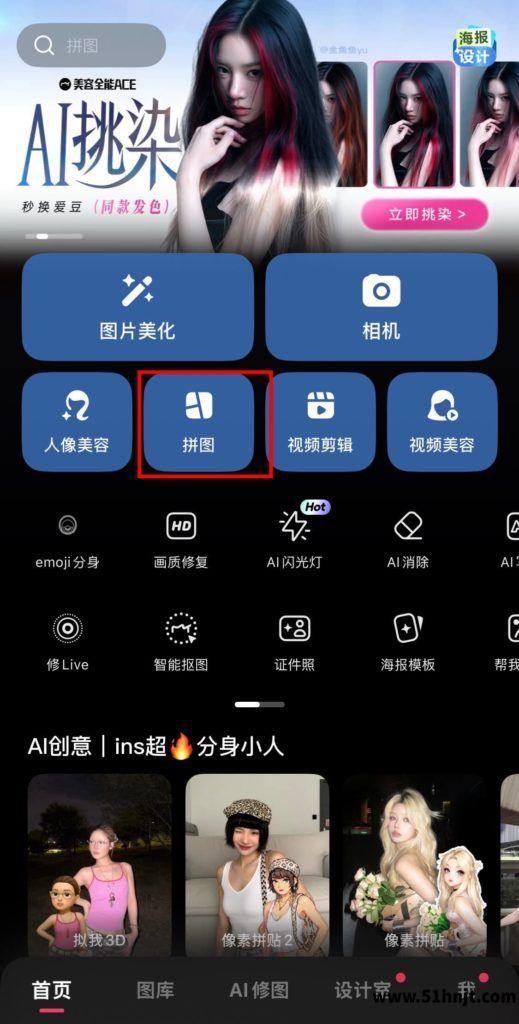
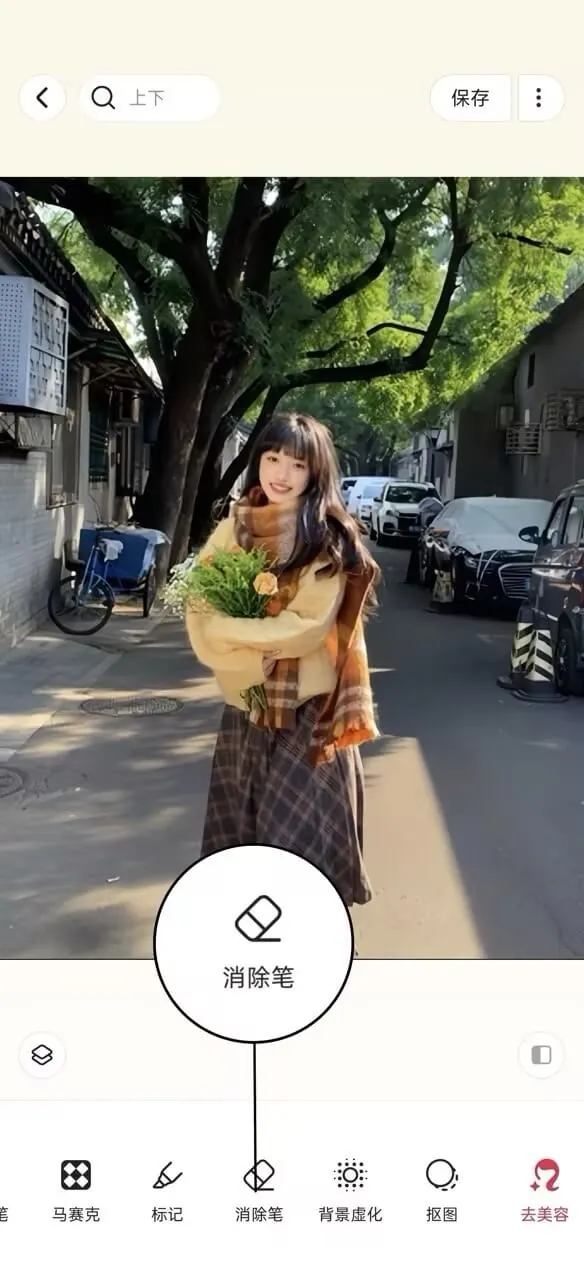
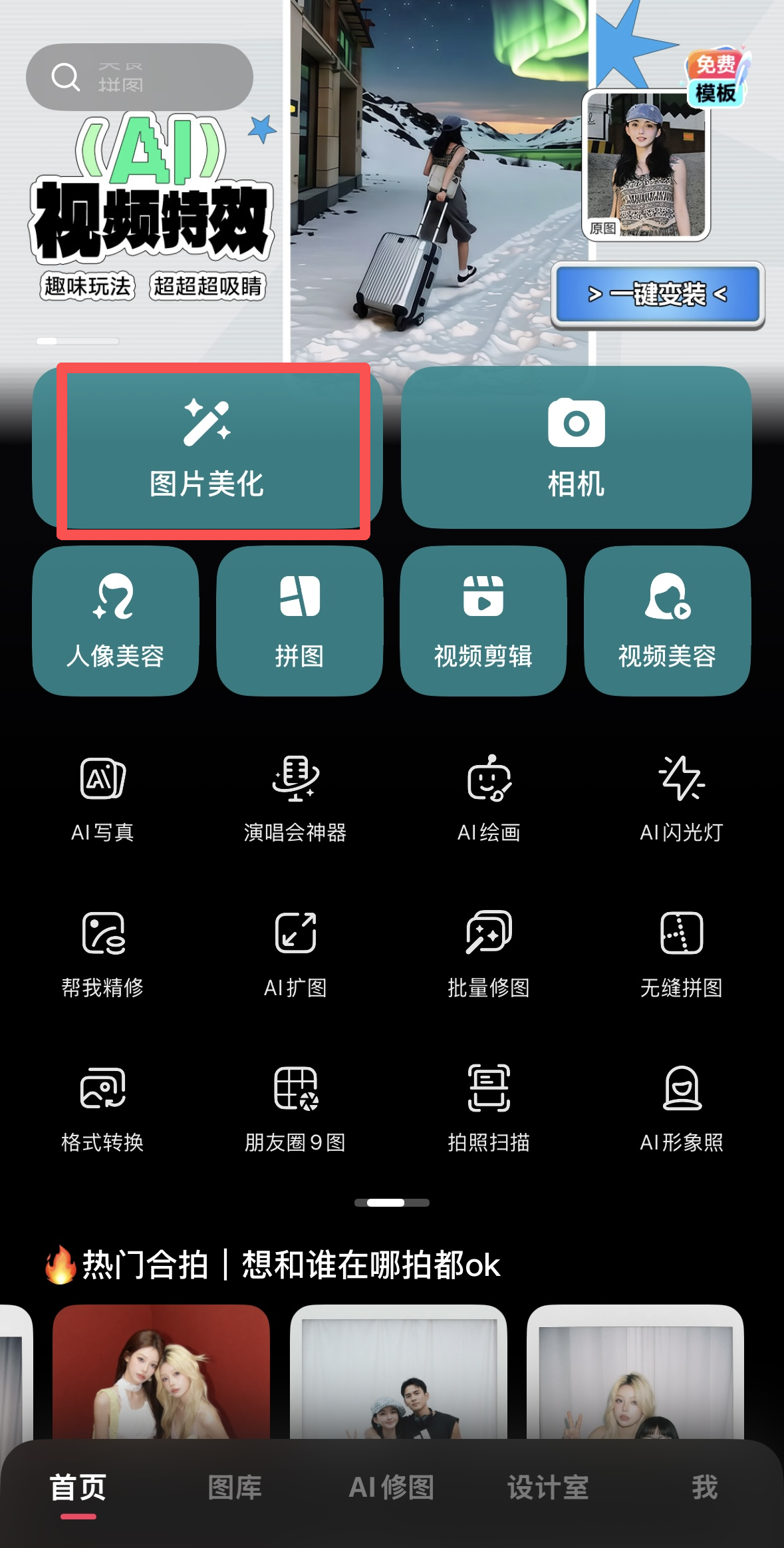
步骤一:打开美图秀秀,在首页点击“图片美化”选项,然后从手机相册中选取要进行打码处理的聊天截图。当图片进入到编辑页面之后,在底部工具栏中可以找到“马赛克”,然后点击打开。
如果底部没有马上出现马赛克的话,可以向左或向右滑动工具栏来寻找;也可以返回美图秀秀首页,在搜索框直接输入“马赛克”,然后点击相应的功能即可。
步骤二:进入到马赛克之后选择“AI打码”。软件可以识别出图片中哪些地方是隐私区域,并且根据实际情况来处理人像、聊天头像或者信息内容等。聊天截图中常见的昵称、姓名、手机号、邮箱等文字,在此功能下可以被直接查看或者隐藏。
在这里不需要一识别完就马上保存。先将整个截图从上到下浏览一遍,重点查看聊天顶部的名字、消息正文中的电话号码以及截图边缘露出来的账号信息。
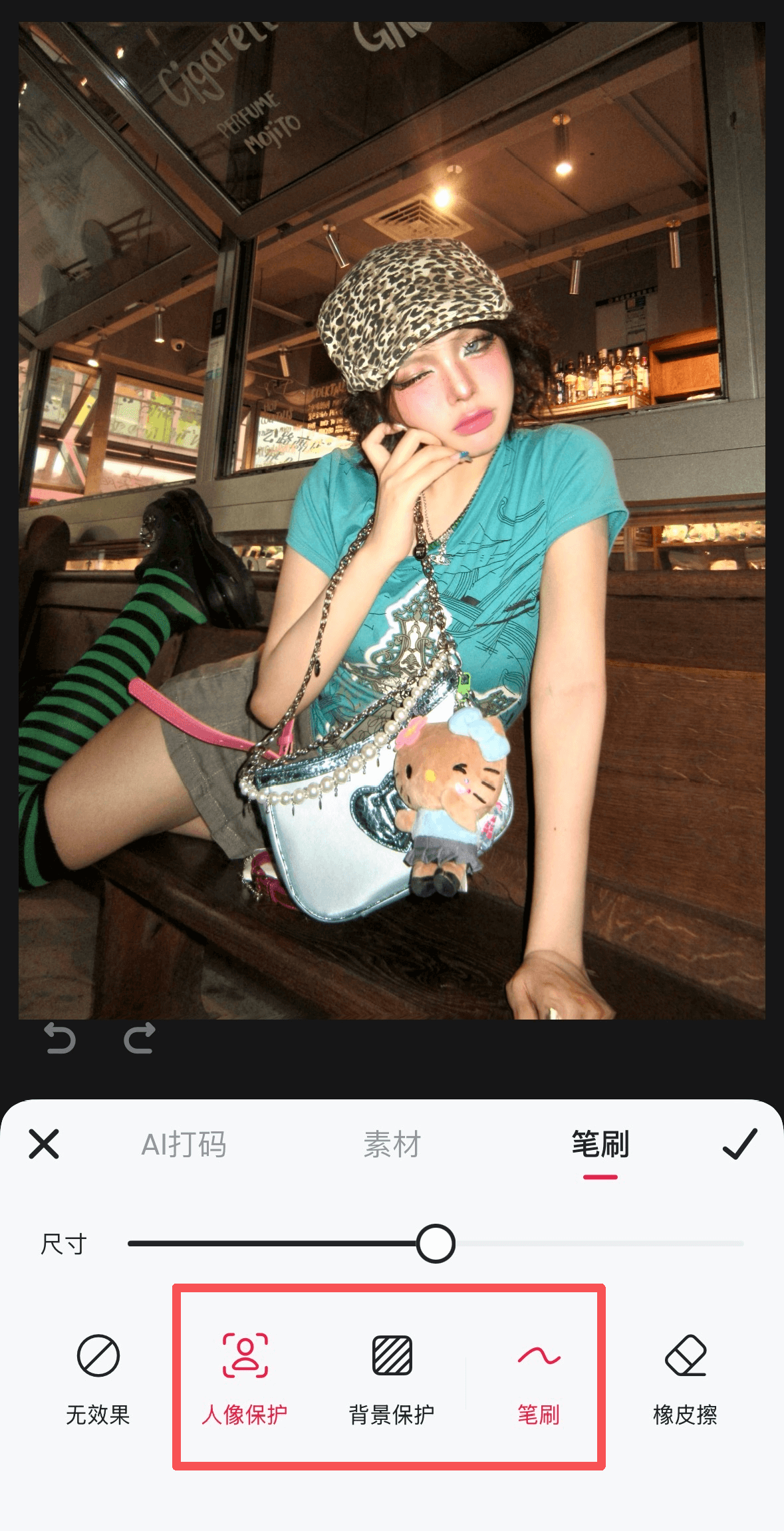
步骤三:当遇到AI没有遮全的地方时,直接跳转到马赛克里“笔刷”的地方继续处理。可以按照需要来涂抹、用圆或矩形工具,并且调节笔刷大小,把遗漏的文字或者头像遮住。涂到不应该遮挡的地方的时候,可以用“橡皮擦”把这一小块擦掉就可以了,并不需要把整张图片都重新处理一遍。

检查无遗漏之后,点击右下方的“√”来确认处理的结果,然后在编辑页面的右上角点击“保存”,打码后得到的图片就会被保存到手机相册中。
身份证、银行卡或者订单截图等图片不要只看最显眼的一行信息。姓名、号码、地址、二维码、账号ID等信息可能会分散在不同的地方,所以AI打码比较适合先做一次批量识别,然后再自己看一遍成图。当要遮整整个内容的时候,矩形笔刷一般要比来回涂抹要整齐一些。
微信语音怎么转发给别人-微信语音聊天转发教程
抖音美颜怎么调自然好看?拍视频参数设置技巧
faceu激萌怎么做表情包-Faceu激萌GIF表情包制作教程
陌陌怎么设置隐身-陌陌隐藏在线状态和距离教程

优酷怎么换另一个账号登录-优酷多账号切换操作教程
夸克AI助手在哪-夸克浏览器拍照答疑使用教程
抖音备注后怎么看原昵称?查看好友原来名字的方法
微信文件已过期怎么恢复-微信过期文件找回方法
抖音运费险怎么自己买-抖音运费险月卡开通教程
铁路12306几点开票怎么提醒?火车票起售时间提醒设置方法