发布时间:2026-10-04 10:57:09来源:点击:4
给照片加上滤镜之后,有时候背景氛围很好,但是人物肤色、衣服或者商品颜色也会被一起带偏。这样不需要重新调整整张图片,美图秀秀的滤镜支持局部擦除功能,可以将指定位置的滤镜效果擦掉,使该处恢复到接近原始图片的颜色。擦多了还可以再涂一遍,比较适合人像、商品图和局部保色。
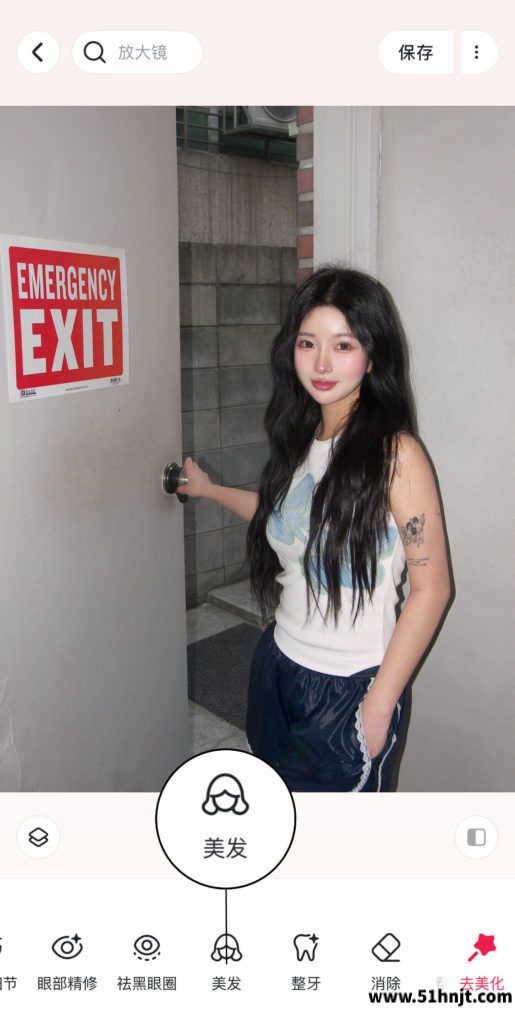
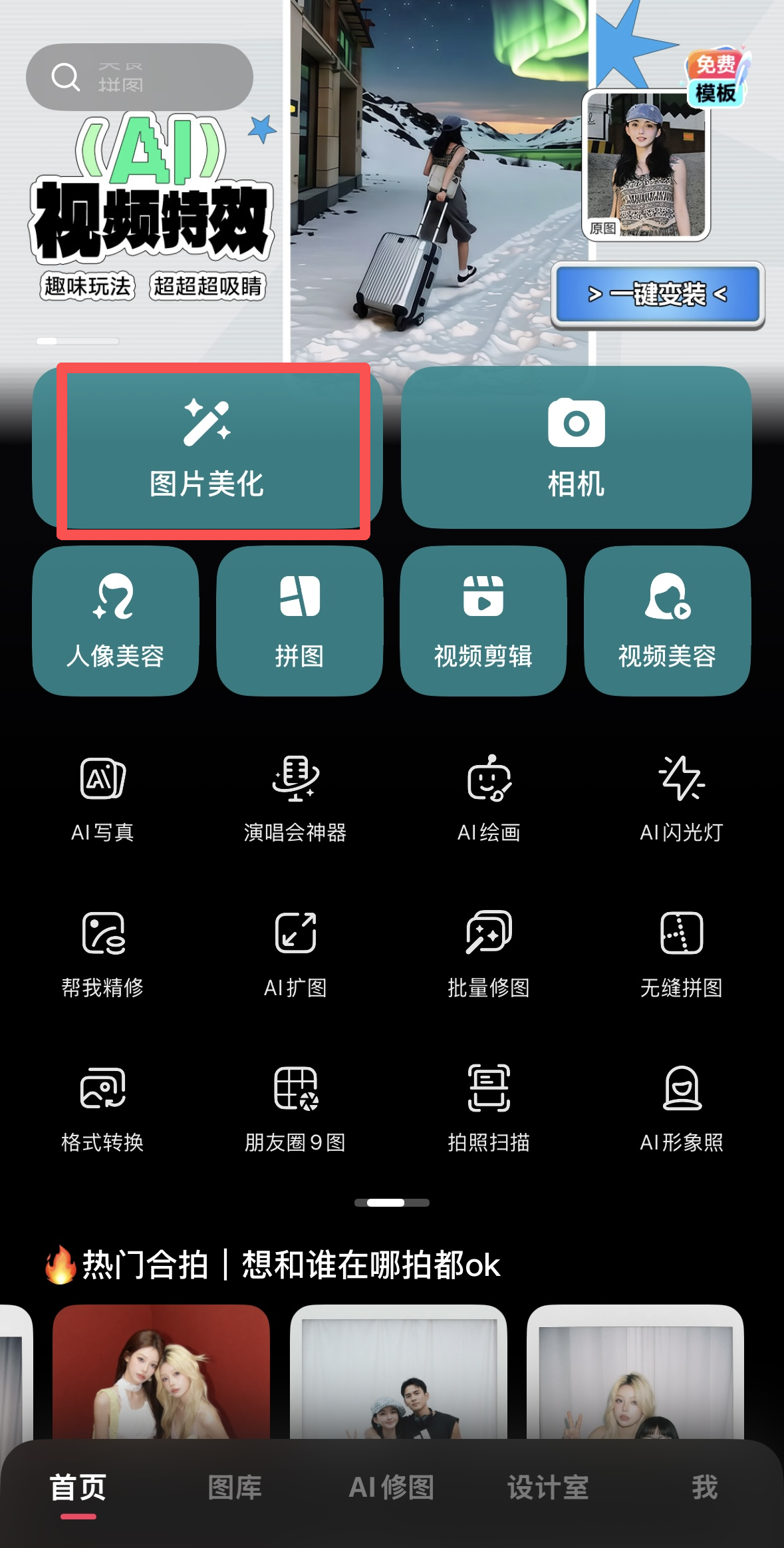
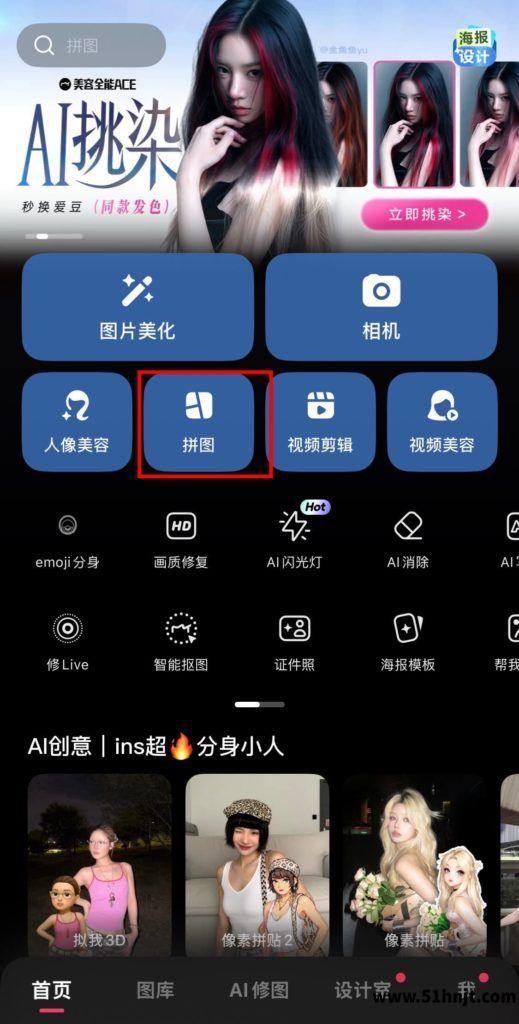
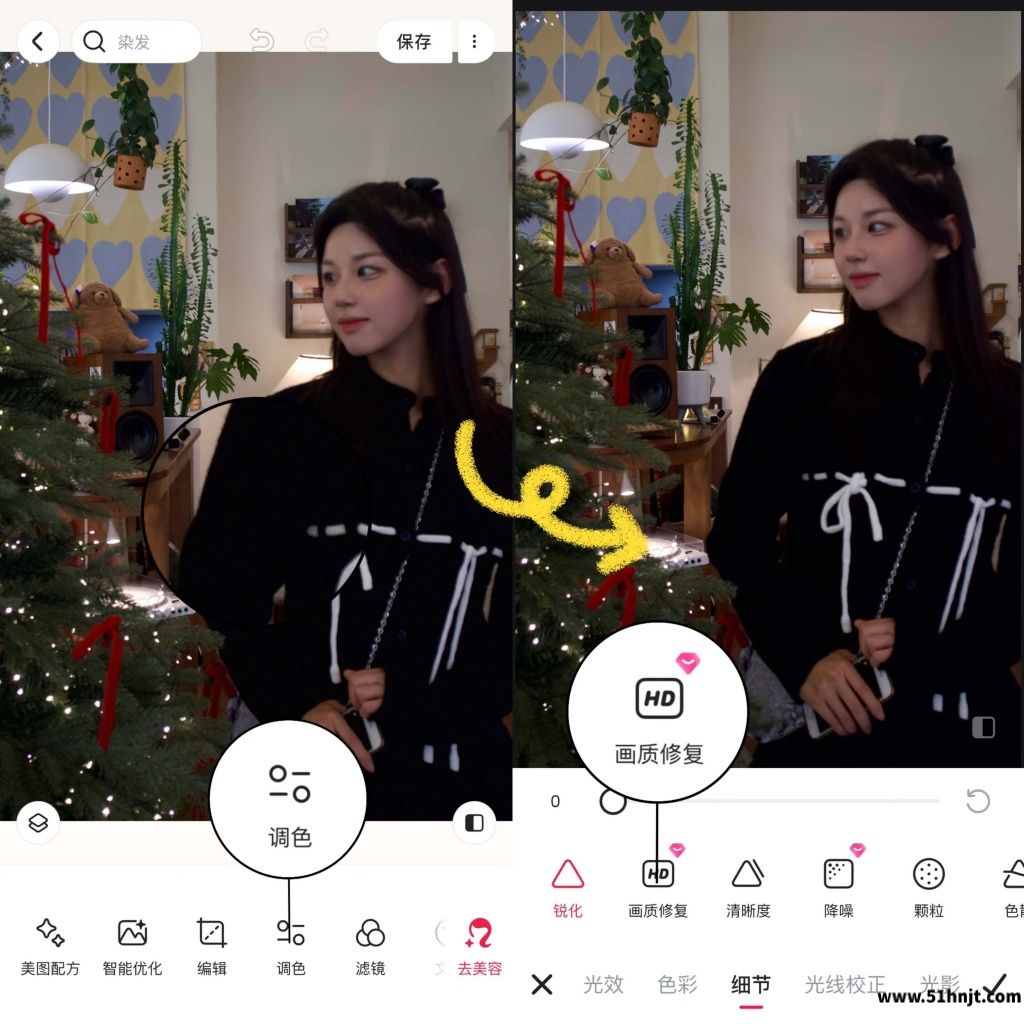
步骤一:在美图秀秀中打开手机相册,从中挑选出要进行美化处理的照片。打开图片编辑页面之后,在页面底部可以找到“滤镜”选项,点击之后就会进入到滤镜选择界面。
从基础、清新、质感、相机模拟、美食、旅行等等分类中挑选出自己想要的滤镜。点击滤镜之后,可以在下方滑动杆来调节整个效果的程度,并且不要一开始就将滤镜强度调得过猛。
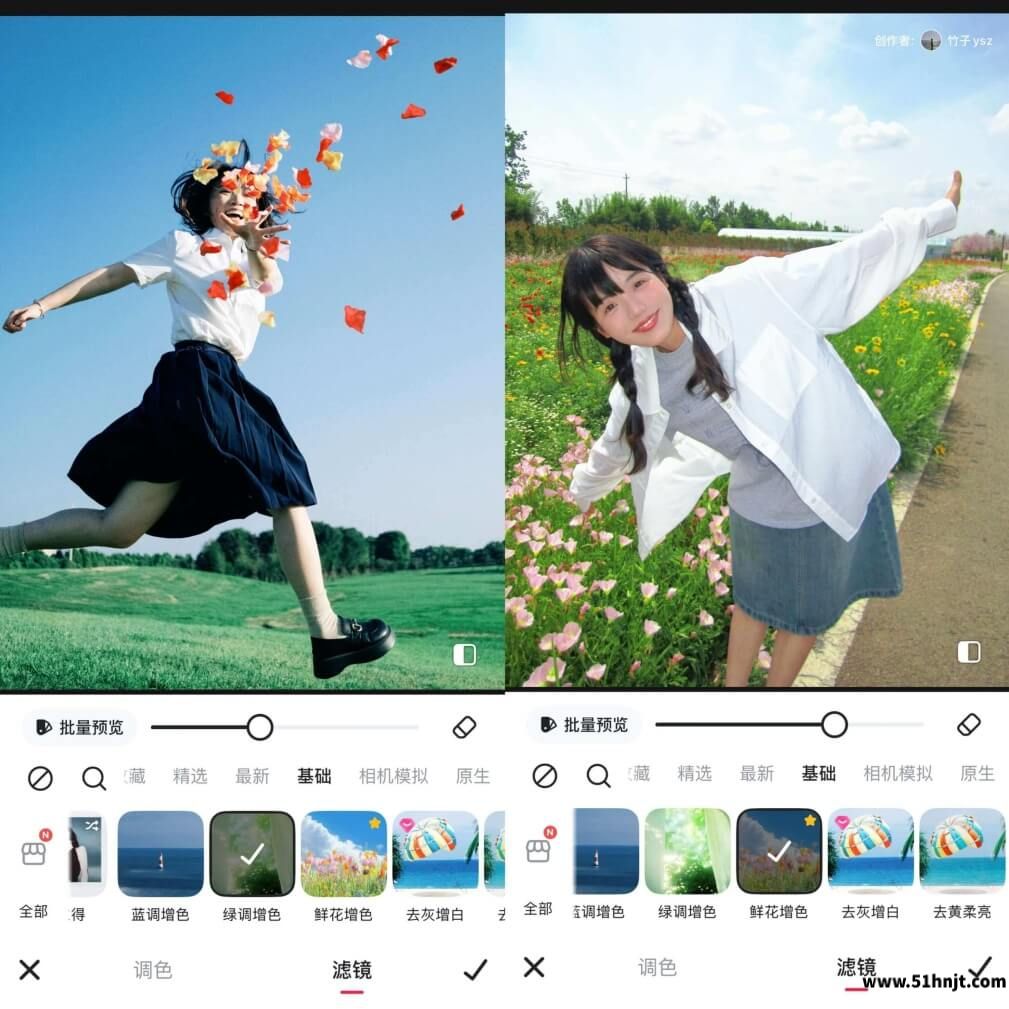
步骤2:滤镜确定之后,在界面上方点击“橡皮擦”。经过局部处理之后,在照片上用手指涂抹掉不想保留的滤镜位置。例如只希望背景有滤镜效果,而把人物部分的滤镜擦掉;当商品图要保持原来的颜色的时候,也可以只对商品主体进行处理。
当人物边缘比较复杂的时侯可以打开“主体保护”,让软件先识别主体,再进行局部擦除,可以减少手指涂到背景上的情况。
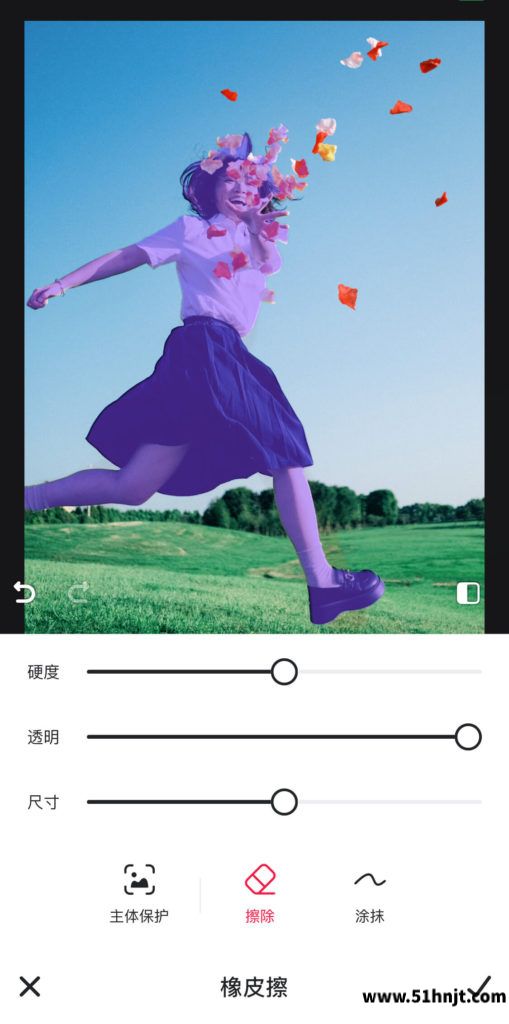
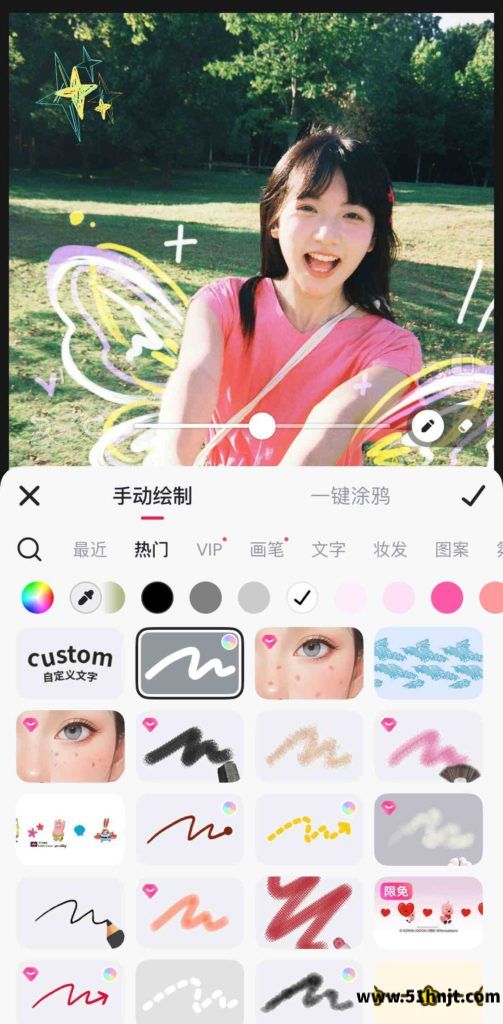
步骤3:如果刚才擦掉的地方太大,就不用退出来再用滤镜了。在局部编辑页面中切换到“涂抹”模式,在想要恢复效果的地方轻轻涂抹。人物头发、衣服边缘等细节部分可以将画面放大再进行处理,这样边缘就会比较容易把控了。
调整好之后点击右下方的“√”来确认,然后回到图片编辑页面,在右上角点击“保存”,这样照片就会被保存到手机相册中。
这样的方式比较适合于“背景要有氛围,主体要有原色”的照片。人在进行人像修图的时候,可以减少滤镜对于皮肤颜色的影响;拍摄衣服、饰品、食品的时候也可以避免商品本身被滤镜弄得颜色差异太大。局部区域处理得越细致,最终呈现出来的画面一般会比较自然。
微信语音怎么转发给别人-微信语音聊天转发教程
抖音美颜怎么调自然好看?拍视频参数设置技巧

faceu激萌怎么做表情包-Faceu激萌GIF表情包制作教程
陌陌怎么设置隐身-陌陌隐藏在线状态和距离教程

优酷怎么换另一个账号登录-优酷多账号切换操作教程
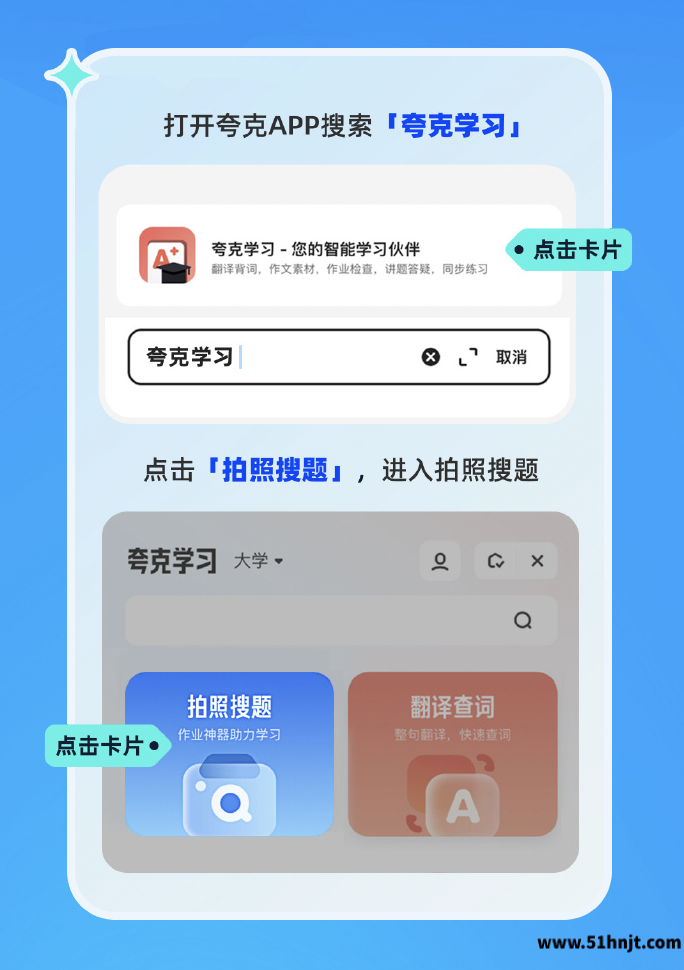
夸克AI助手在哪-夸克浏览器拍照答疑使用教程
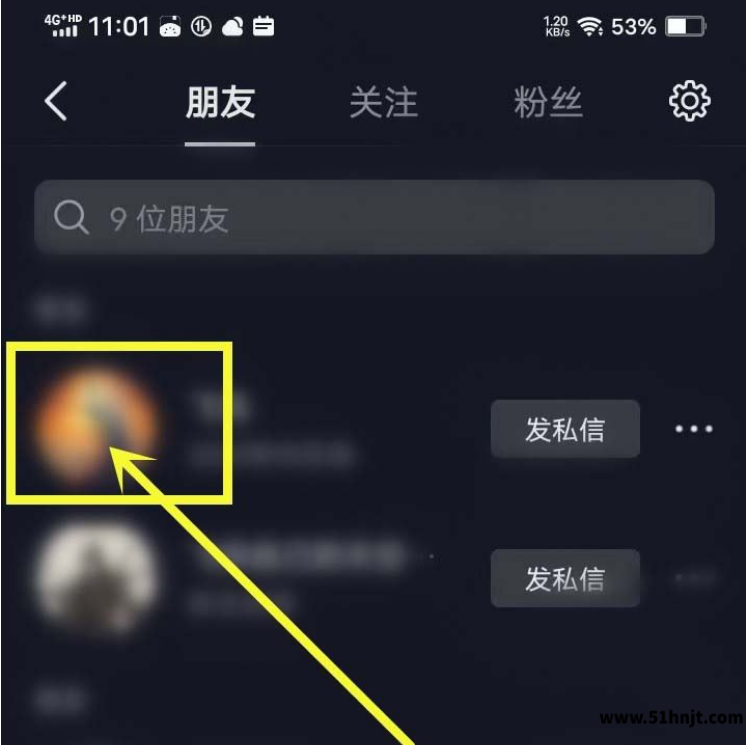
抖音备注后怎么看原昵称?查看好友原来名字的方法
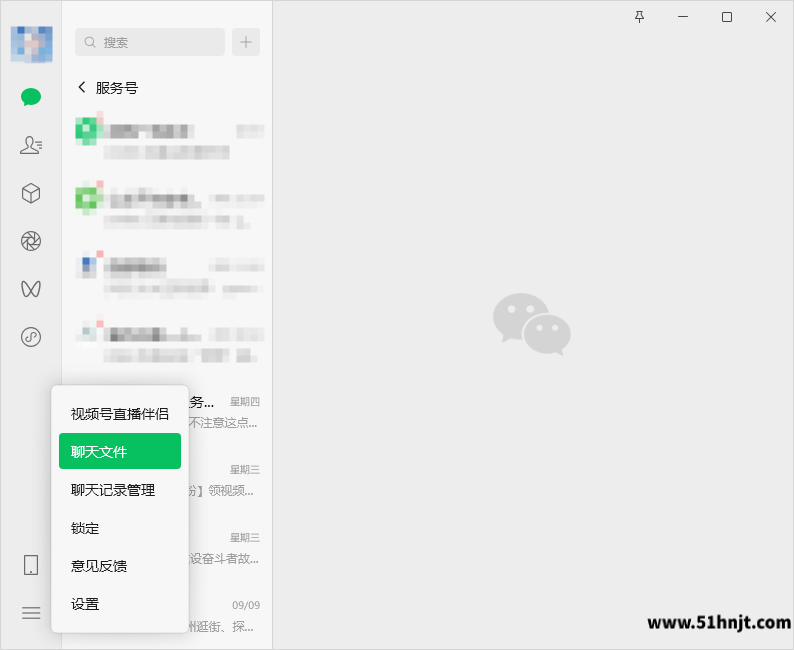
微信文件已过期怎么恢复-微信过期文件找回方法
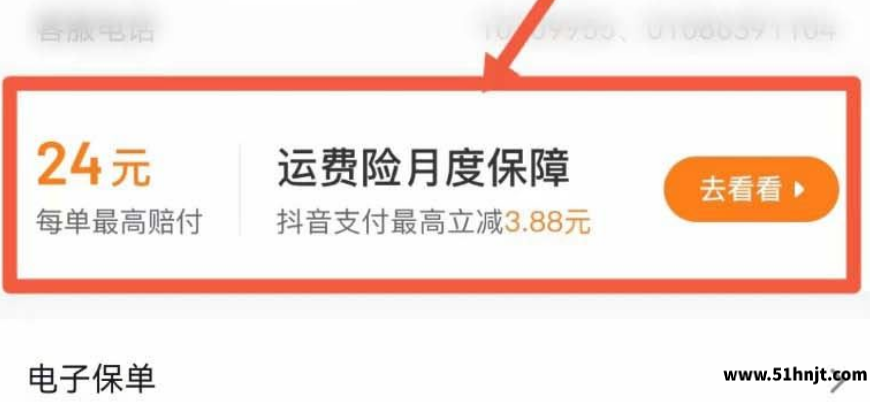
抖音运费险怎么自己买-抖音运费险月卡开通教程
铁路12306几点开票怎么提醒?火车票起售时间提醒设置方法