发布时间:2026-10-04 11:07:56来源:点击:2
几个人拍完合照之后,如果每个人想要自己调整脸型、磨皮或者改变滤镜,来回传照片很容易出现多个版本。美图秀秀的“修合照”可以将好友直接邀请到同一个修图页面中,大家看到的都是同一张照片,在修改之后还可以同步保存,不需要一个人修好之后再发给下一个。
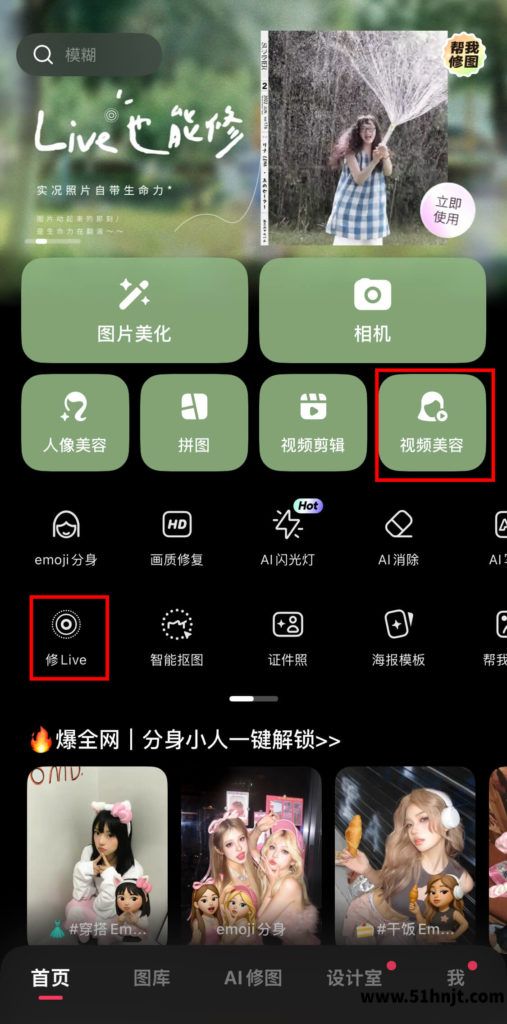
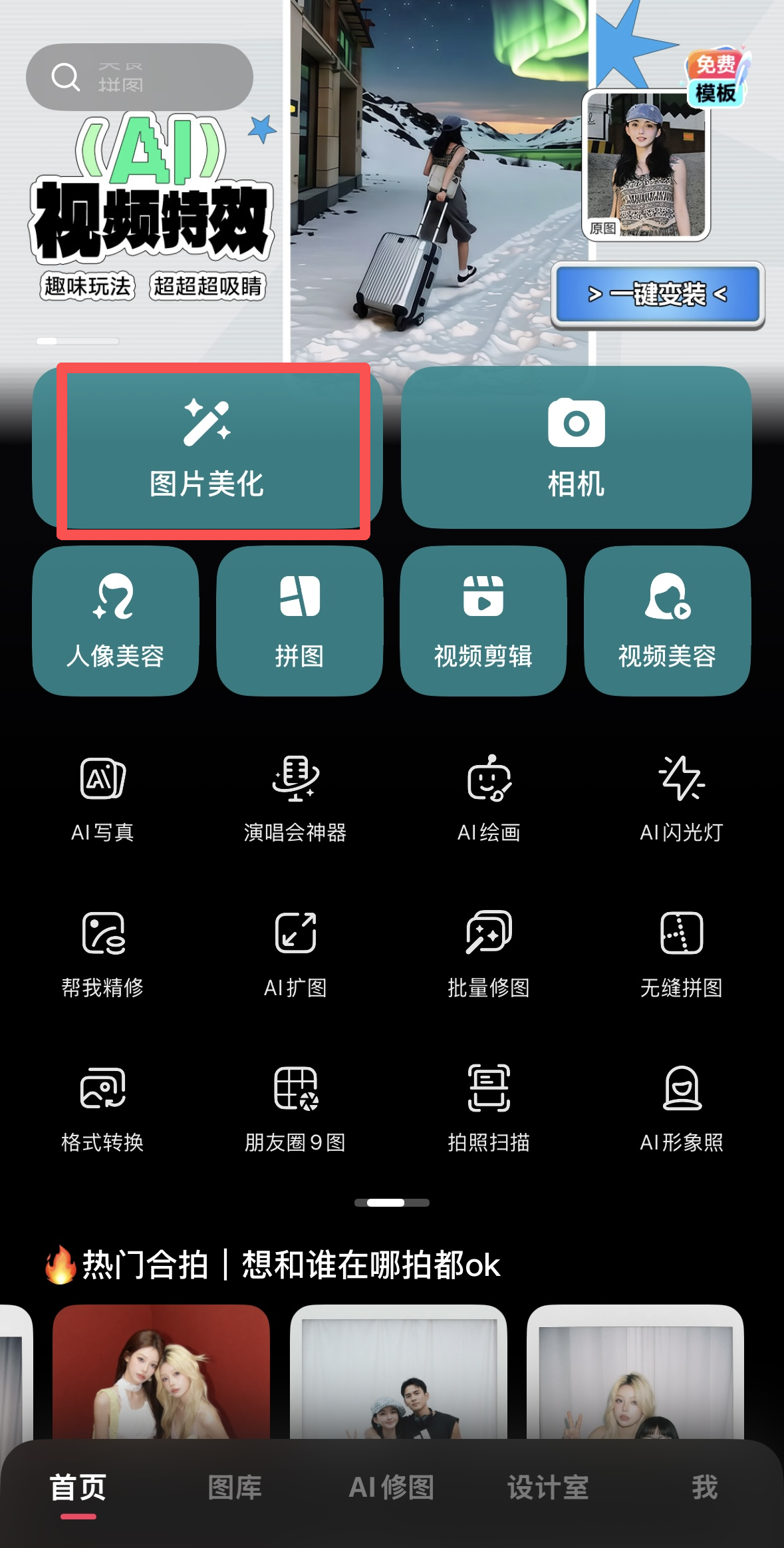
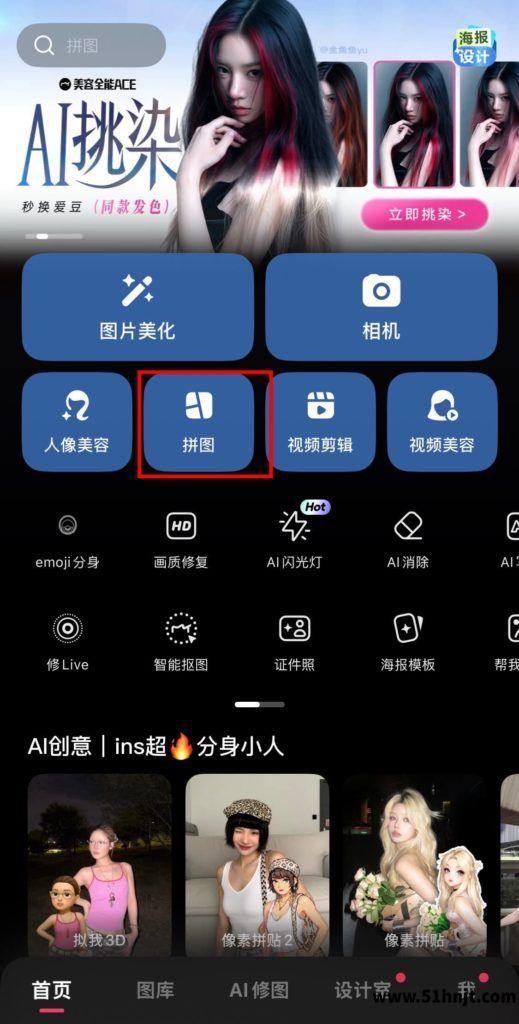
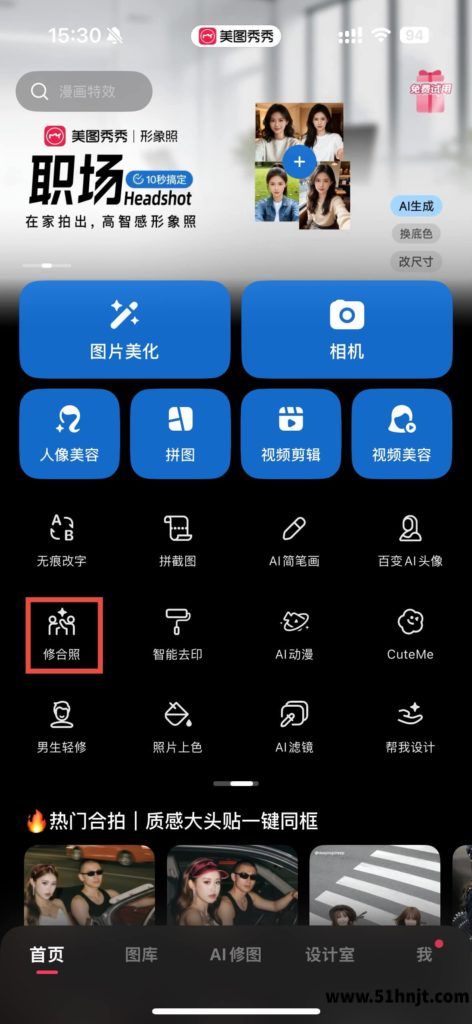
进入修合照:打开美图秀秀,在首页中部功能区域左右滑动,找到“修合照”并点击。进去之后,在手机相册中挑选出要一起编辑的照片,照片载入完毕之后就进入了多人协作修图界面。
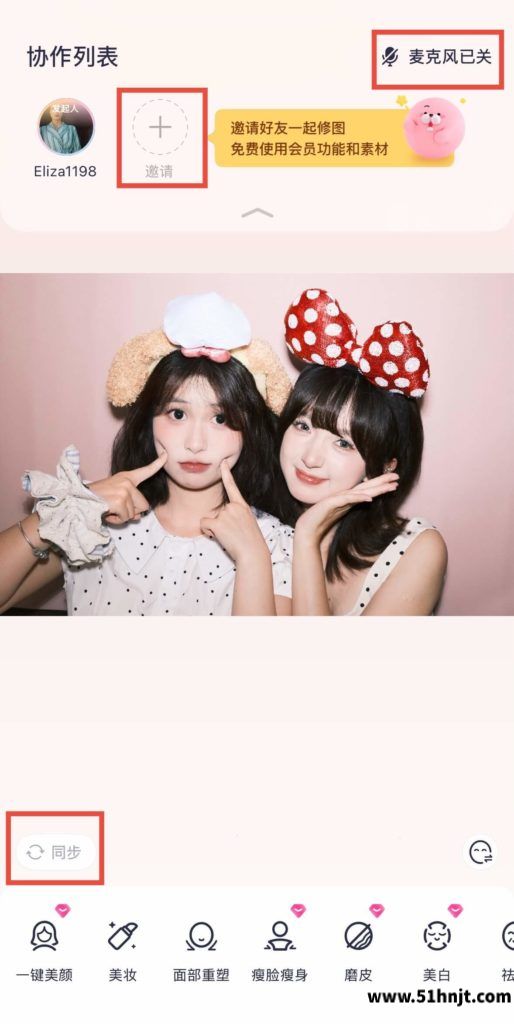
邀请朋友一起参加:在修图页面点击左上角的“邀请”按钮。可以直接分享给微信或者QQ的好友,也可以生成口令,让对方打开美图秀秀之后,在首页搜索口令并加入。好友进来之后,参与者的头像就会出现在协作页面中。
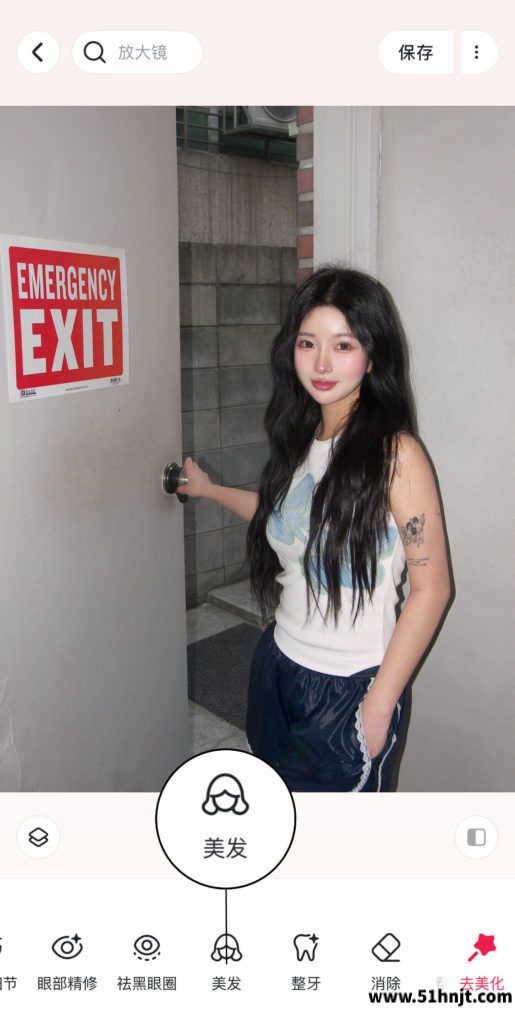
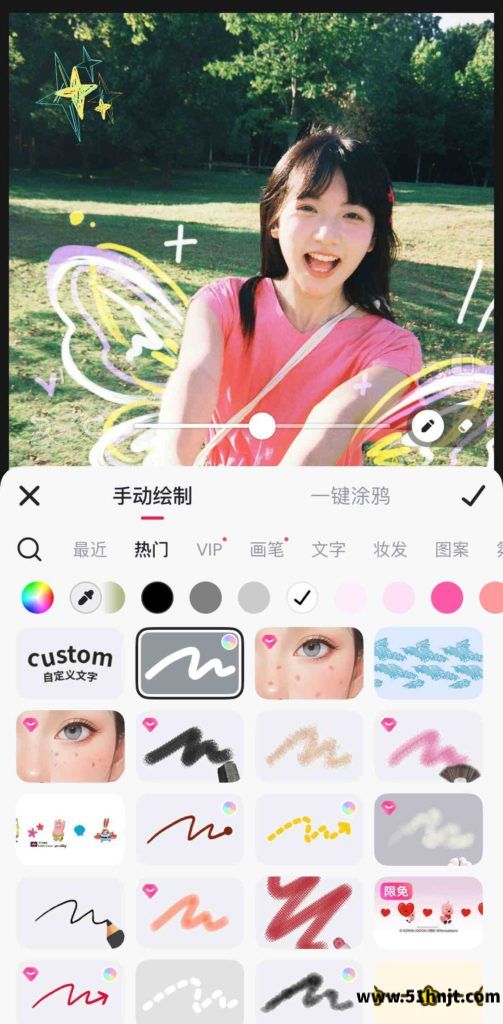
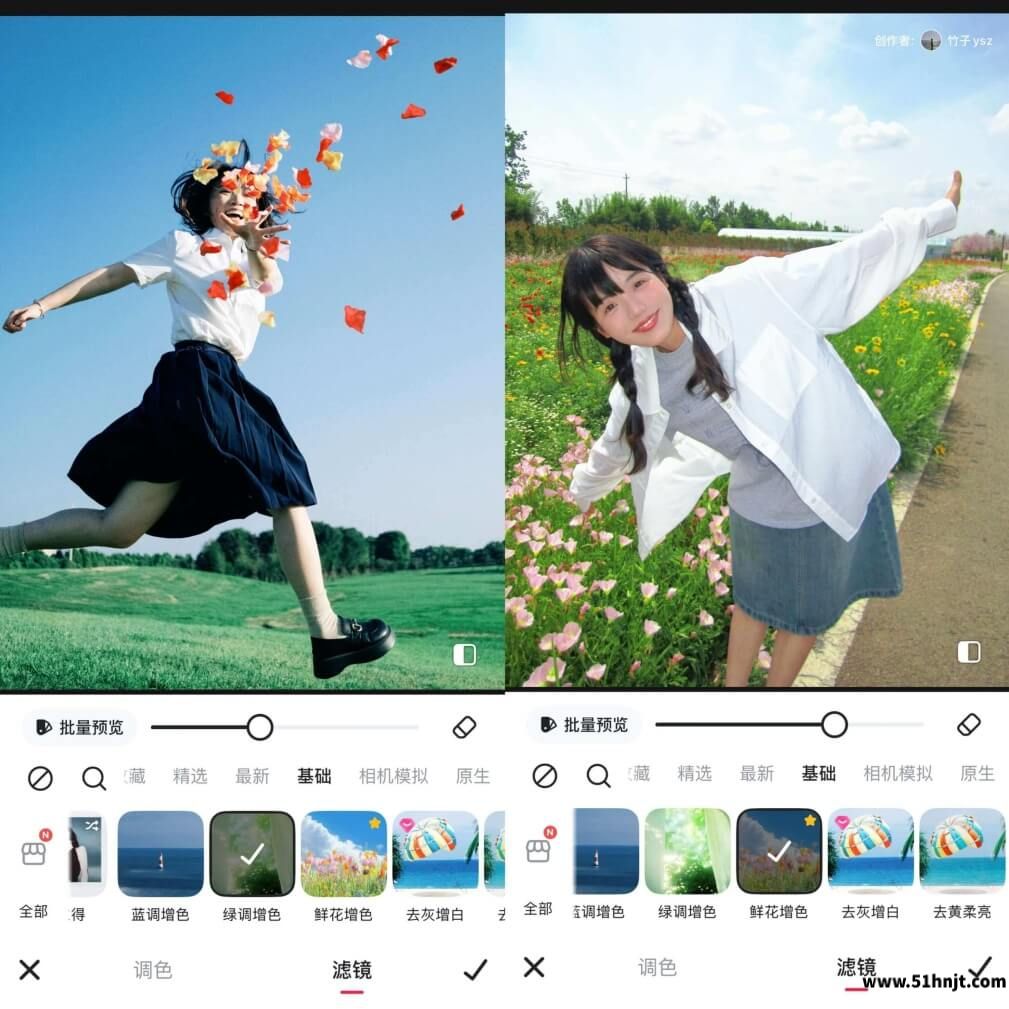
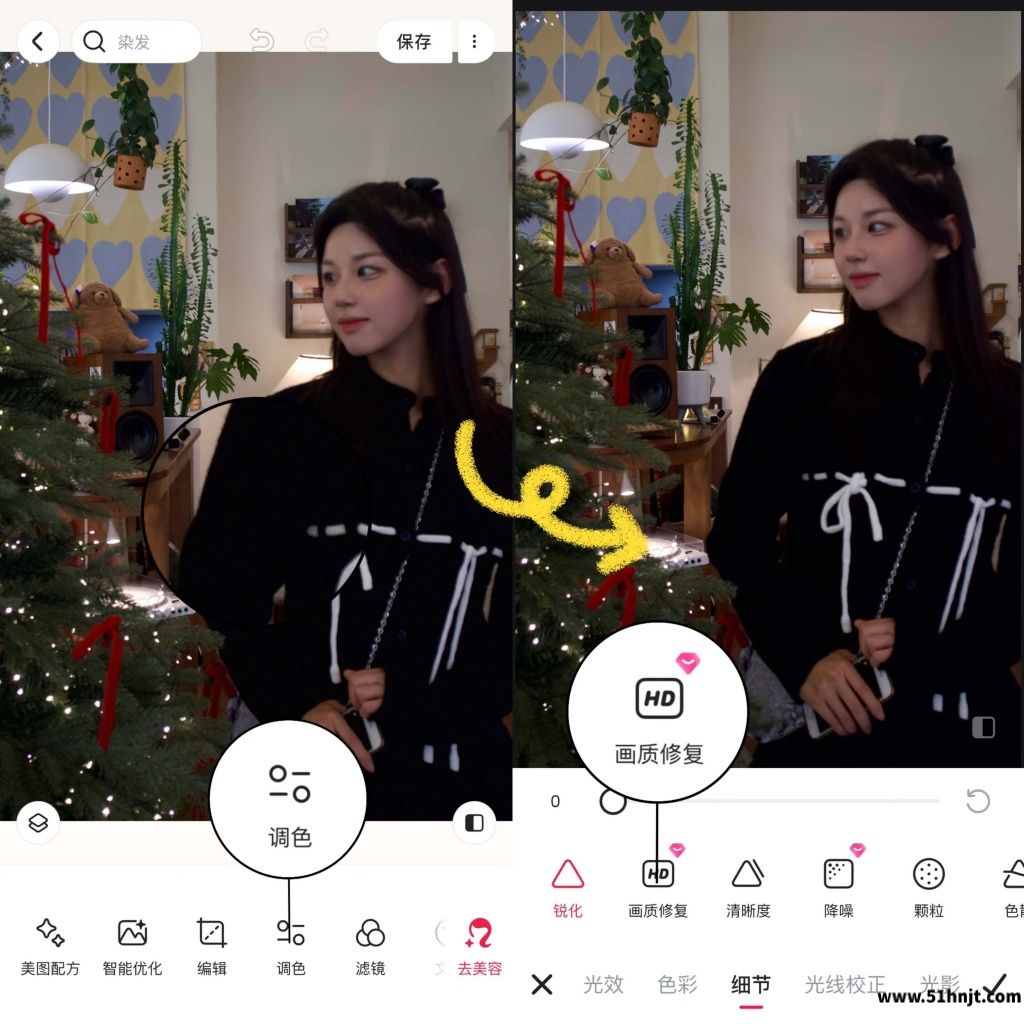
一起修改照片:朋友加入之后,底部依然可以用磨皮、瘦脸、祛痘、美白、滤镜、妆容等修图工具。每个人都可以处理自己在意的地方,不需要把照片下载下来单独再修一遍。
在需要边修边商量的情况下,可以点击页面右上角的“麦克风”,打开语音。比如说一个人调整滤镜,另外一个人看肤色、脸型,发现效果太大可以马上说出口,不需要退出美图秀秀再切换到聊天软件。
同步并保存成品:在合作的过程中可以用左下角的“同步”来把目前所做的修改及时地同步给其他的参与者。全部调整完毕之后,点击右下角的“√”来确认,然后点击右上角的“保存”按钮,这样成品就会被保存到手机相册中了。
多人修图的时候最好不要有几个人同时大范围地修改同一个地方。例如脸型、肤色等容易互相影响的项目,可以由照片中对应的那个人自己来调节;滤镜以及整个画面的色调都要进行统一处理。这样既能够保持每个人所希望得到的效果,又不会把合照修得颜色和比例都不一致。
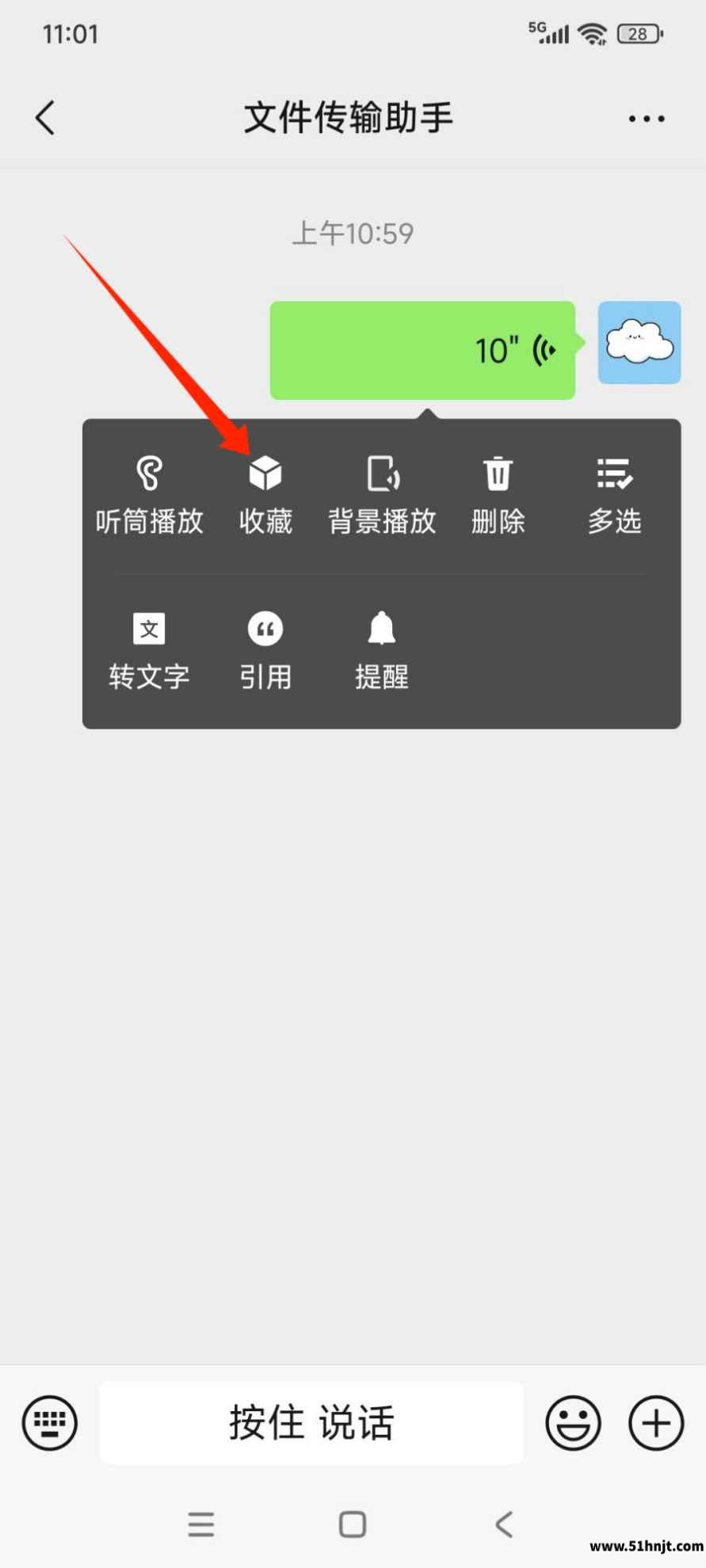
微信语音怎么转发给别人-微信语音聊天转发教程

抖音美颜怎么调自然好看?拍视频参数设置技巧

faceu激萌怎么做表情包-Faceu激萌GIF表情包制作教程
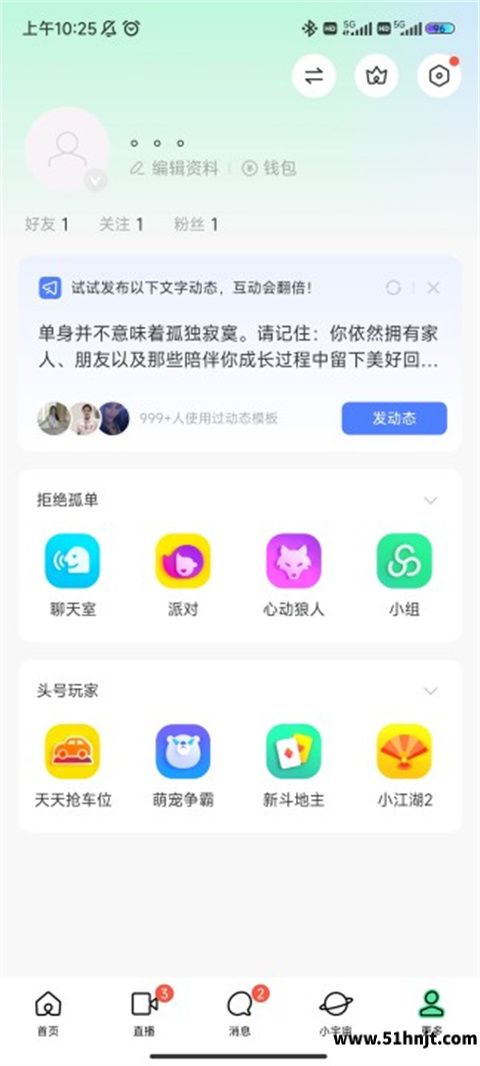
陌陌怎么设置隐身-陌陌隐藏在线状态和距离教程

优酷怎么换另一个账号登录-优酷多账号切换操作教程
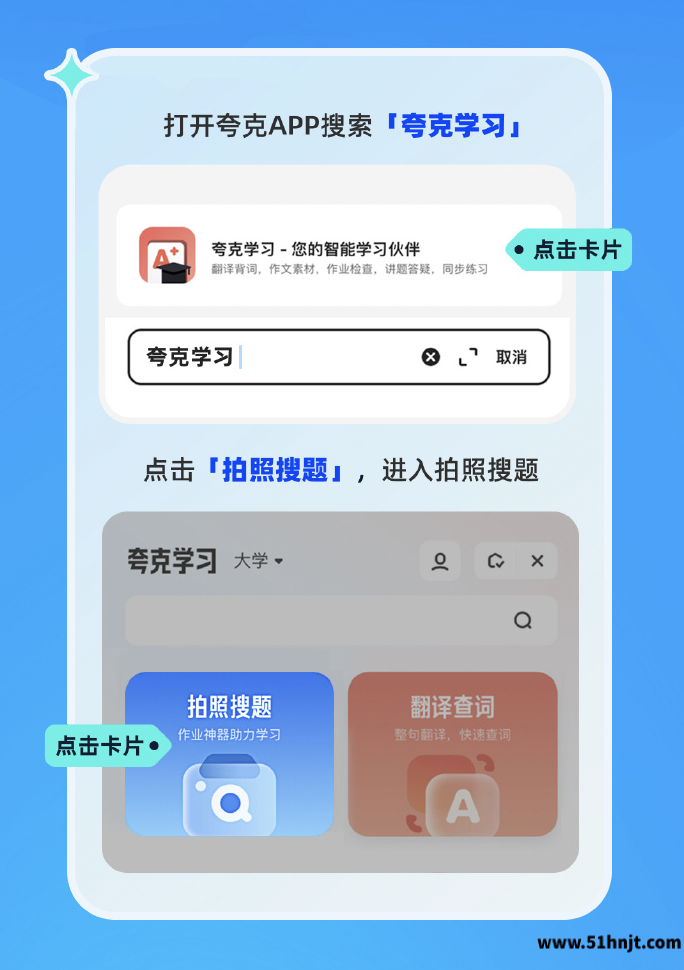
夸克AI助手在哪-夸克浏览器拍照答疑使用教程
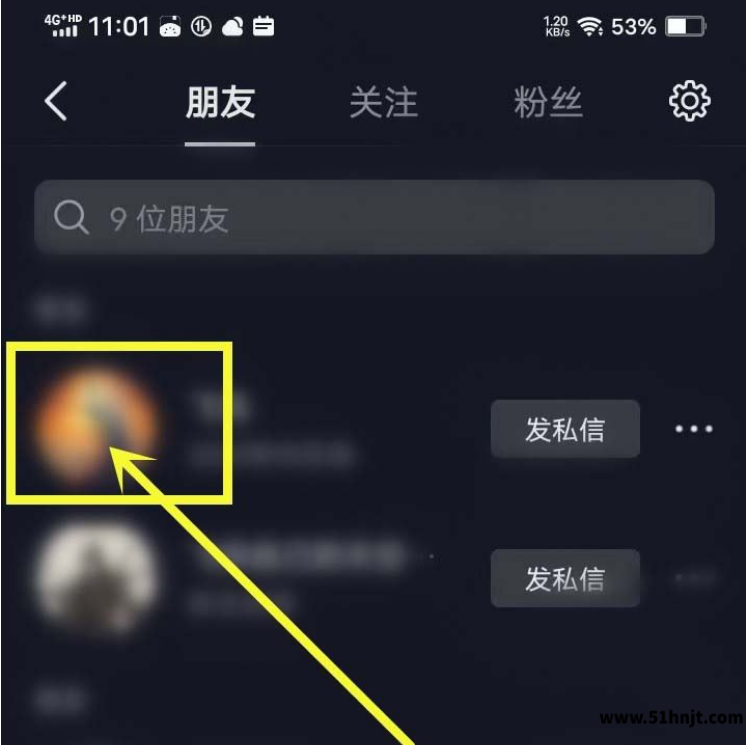
抖音备注后怎么看原昵称?查看好友原来名字的方法
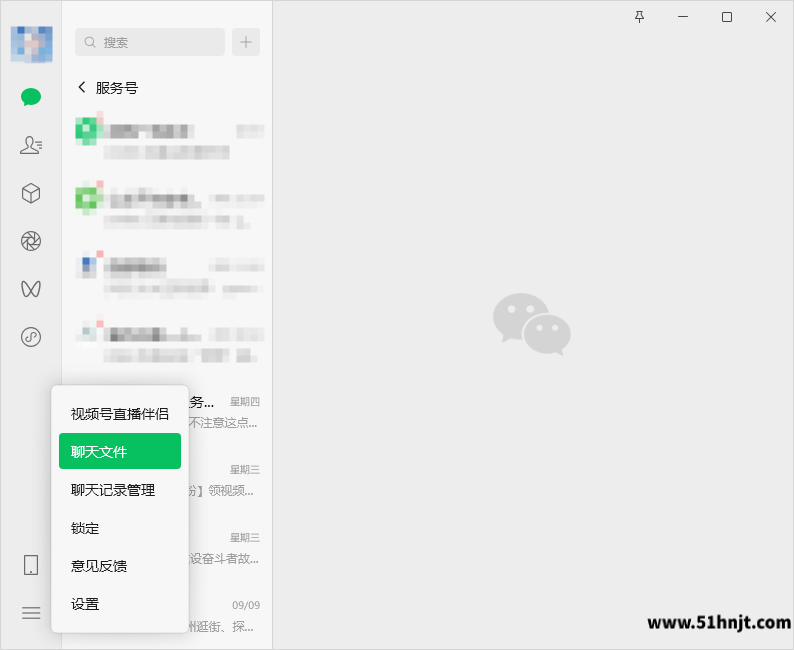
微信文件已过期怎么恢复-微信过期文件找回方法
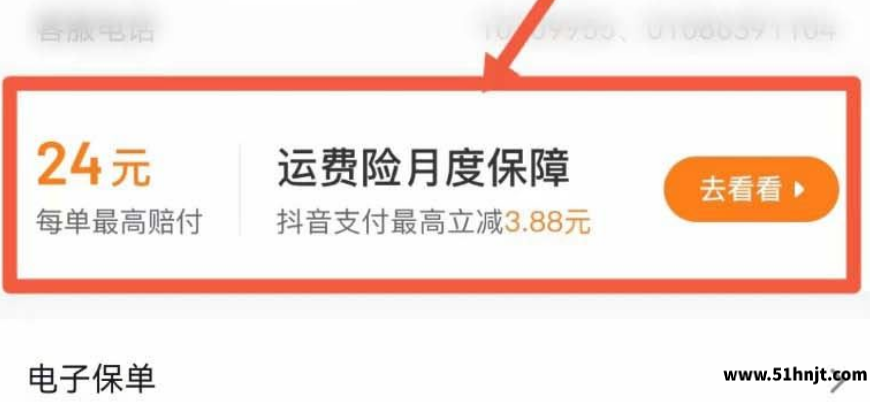
抖音运费险怎么自己买-抖音运费险月卡开通教程
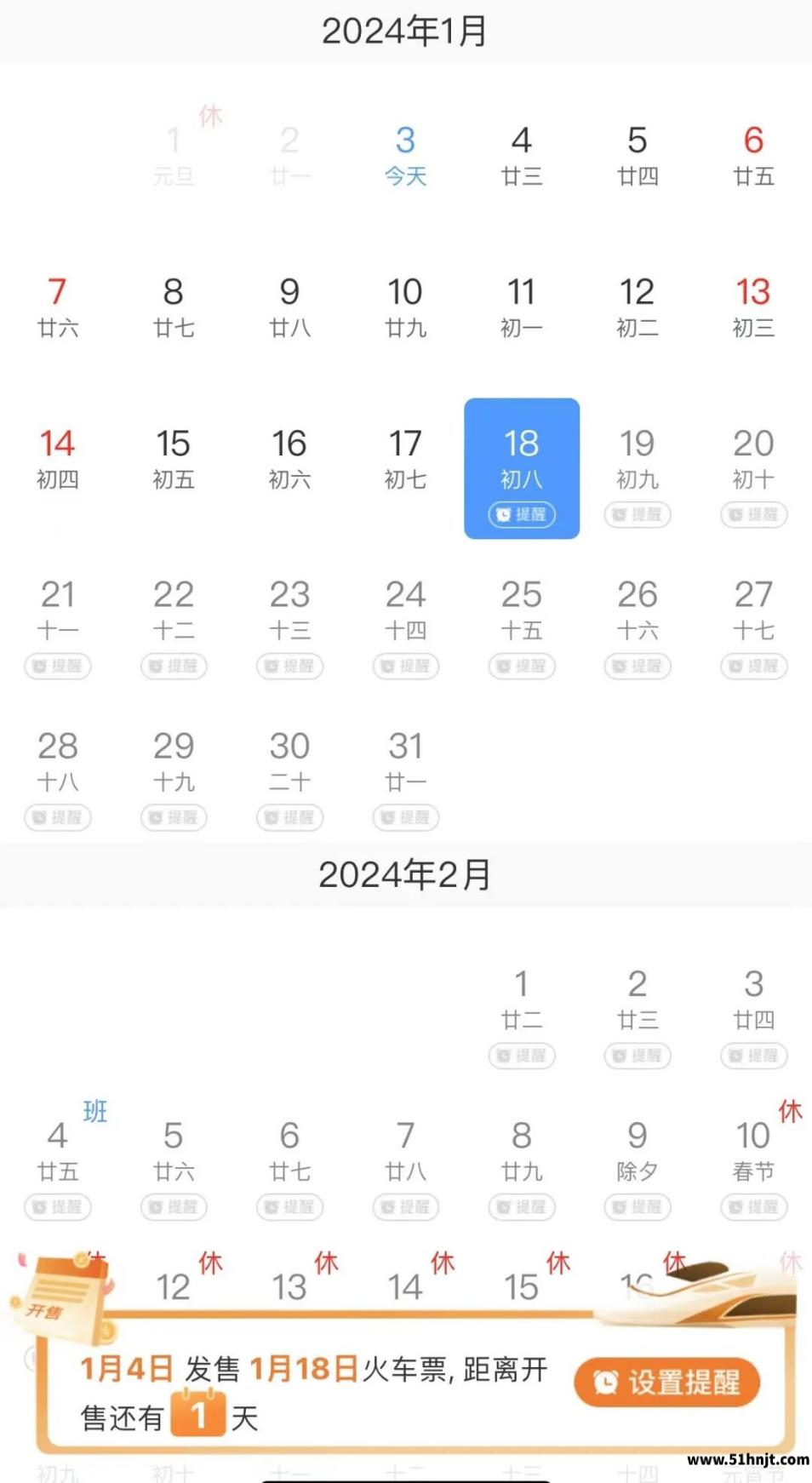
铁路12306几点开票怎么提醒?火车票起售时间提醒设置方法