发布时间:2026-10-06 13:36:46来源:点击:1
入住酒店、民宿或者进入陌生房间之后,想要查看当前网络中是否有可疑的摄像装置,可以用360手机卫士里面自带的摄像头检测功能来实现。该功能主要是对手机当前所连接的WiFi环境进行检测,因此在开始检测之前需要先连接到需要被检测的房间WiFi中,单纯的打开手机移动数据是不能代替这一步骤的。
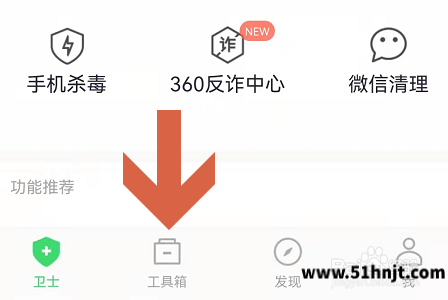
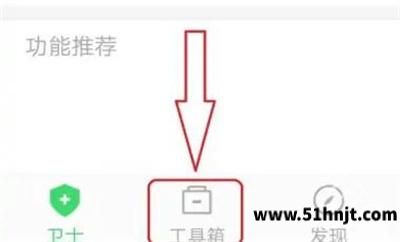
步骤一:打开工具箱
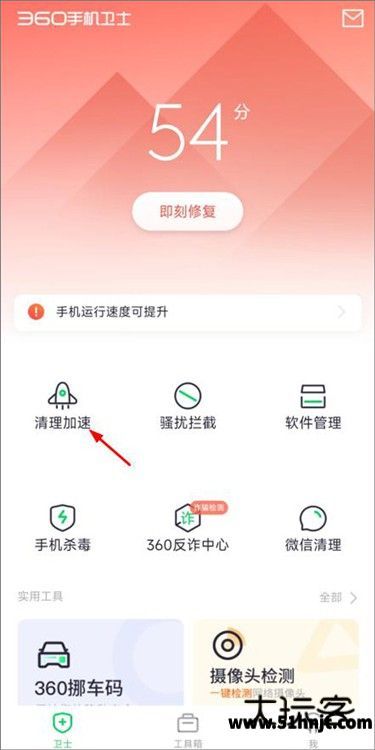
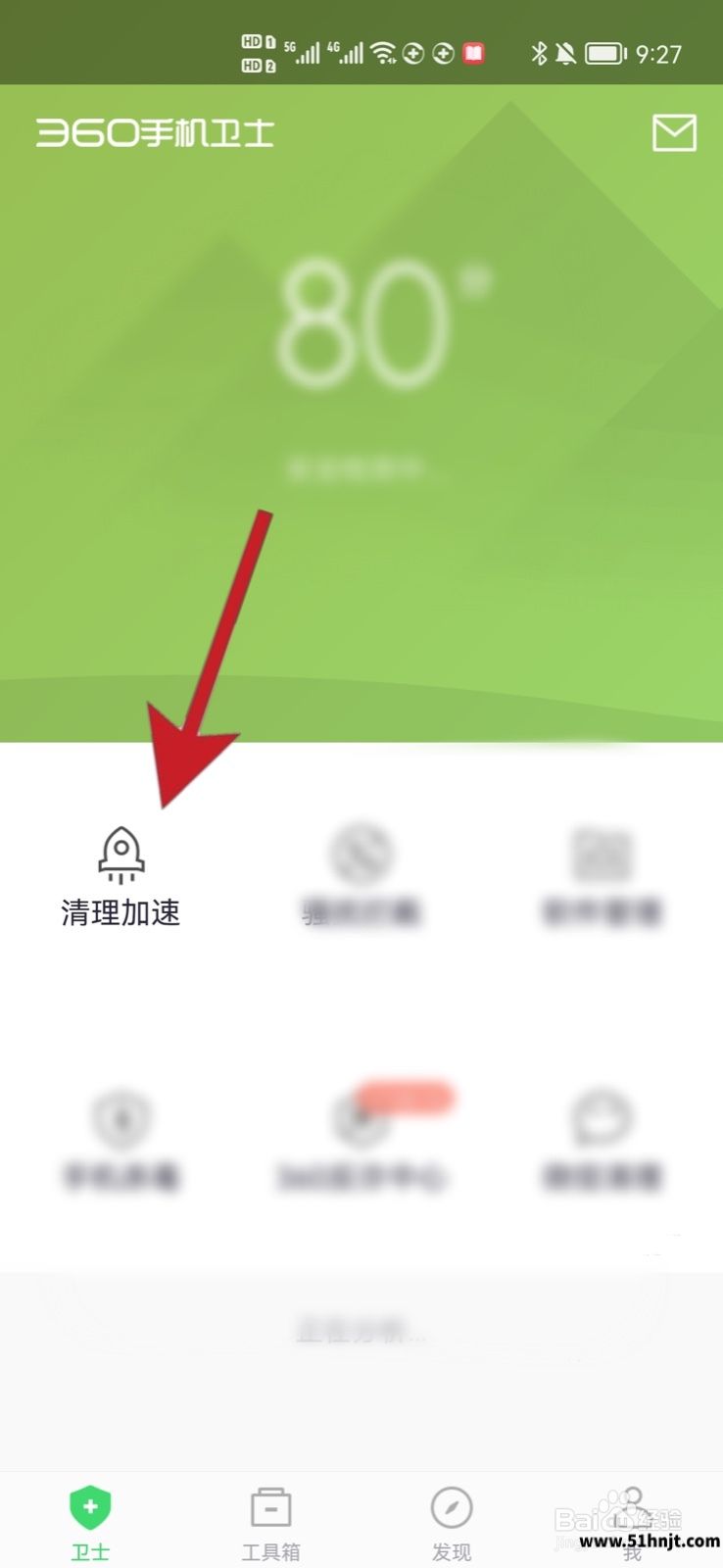
打开360手机卫士之后,在底部导航栏中找到“工具箱”选项并点击。摄像头检测属于工具类的功能,并且不需要打开手机杀毒或者骚扰拦截页面。
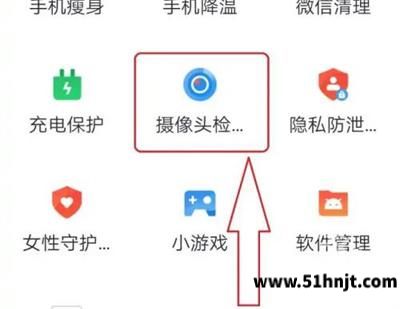
步骤二:找到摄像头检测
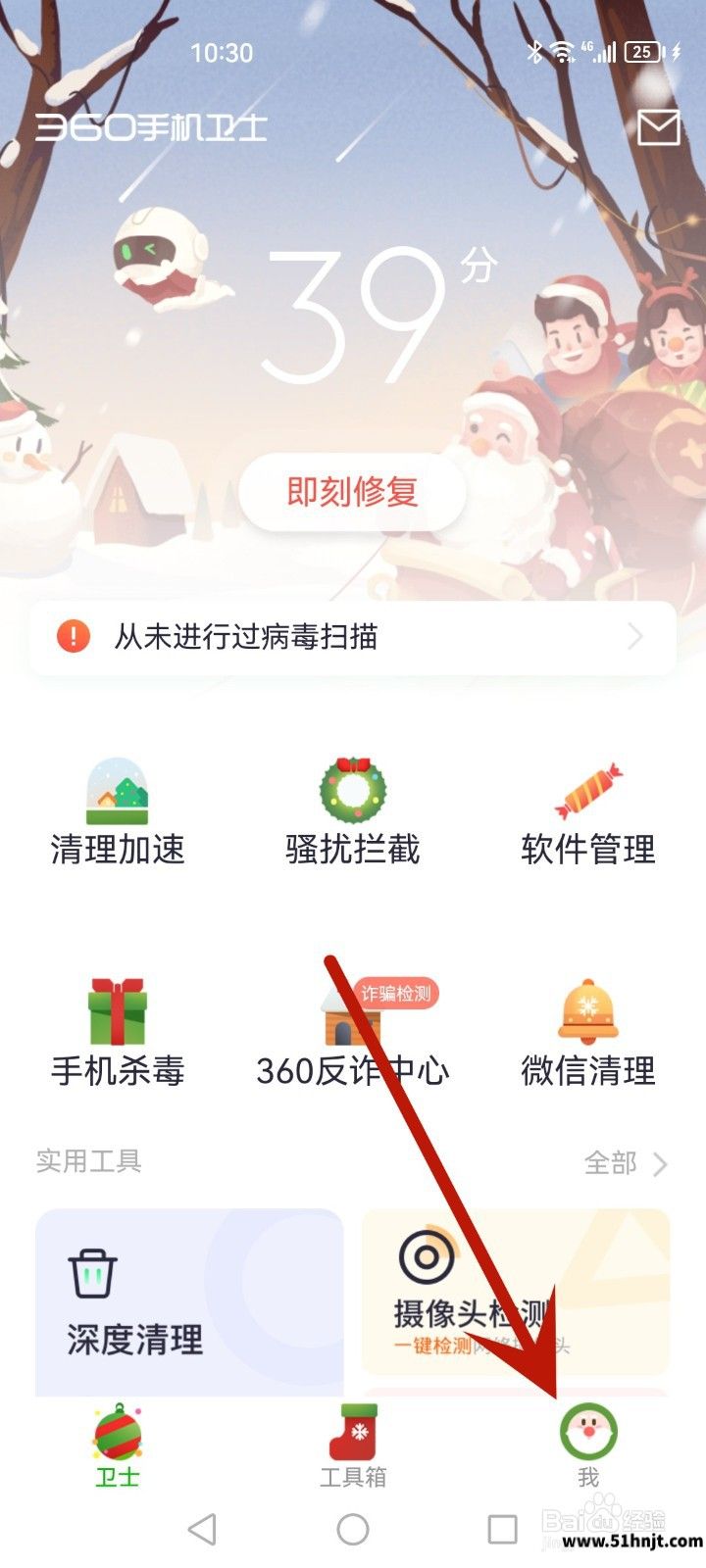
打开工具箱,在功能列表中找到“摄像头检测”并点击进入。不同的手机屏幕所显示的工具数目可能会有所不同,并且在没有直接看到的情况下可以向下查看。
第三步是连接到房间里的WiFi,并且开始进行检测
确认好手机已经连接到了要检查的WiFi之后,再点击“一键检测”。第一次使用的时候,如果系统弹出网络信息或者位置相关的权限提示,请按照页面的要求来允许相应的权限,360手机卫士才能够读取到当前WiFi环境并进行扫描。
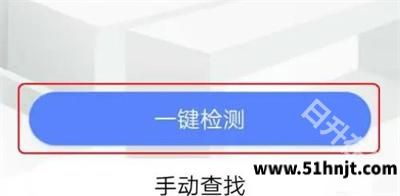
第四步是查看摄像头检测的结果
等扫描完成之后,在页面上就会显示出目前网络状况的检测结果。一旦发现可疑的网络摄像头,就会显示出检测到的设备数目,并且根据结果页所给出的定位和查找提示继续进行排查。在没有发现可疑设备的情况下就结束本次网络检测。
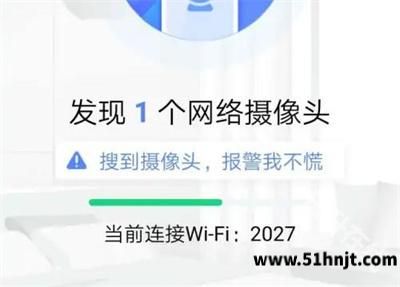
360手机卫士的网络摄像头检测并不是直接用手机镜头把整个房间“扫描一遍”,而是在当前WiFi网络中找到被联网设备所使用的WiFi网络,并且分析该WiFi网络中所有联网设备的特征和通信方式,从而找出疑似摄像设备。所以手机应该处于可以被需要检查的设备所访问到的网络环境之中。
因此检测结果不能代替人工检查。没有连接到当前WiFi的设备、使用其他的网络进行通信的设备,并不一定会用这种方式来检测到。检测完之后如果有任何地方感觉不对劲,可以再结合房间中插座、路由器旁边的东西、烟雾报警器等等的位置进行人工检查。不能把“一键检测未发现”直接理解为房间内没有安装任何摄像头。
微信语音怎么转发给别人-微信语音聊天转发教程

faceu激萌怎么做表情包-Faceu激萌GIF表情包制作教程
抖音美颜怎么调自然好看?拍视频参数设置技巧

优酷怎么换另一个账号登录-优酷多账号切换操作教程

陌陌怎么设置隐身-陌陌隐藏在线状态和距离教程
抖音备注后怎么看原昵称?查看好友原来名字的方法

夸克AI助手在哪-夸克浏览器拍照答疑使用教程
格来云游戏排队太久怎么办-普通通道进入游戏和快速排队方法

抖音运费险怎么自己买-抖音运费险月卡开通教程
美颜相机怎么拍证件照-美颜相机证件照制作及换底色教程