发布时间:2026-10-06 13:53:10来源:点击:1
长时间使用的手机中,应用程序缓存、临时文件以及不再需要的安装文件都会逐渐占据存储空间。360手机卫士中“清理加速”的功能是先进行扫描,然后由用户自己选择要清理哪些项目。第一次使用的时候如果出现文件访问授权的问题,就需要先打开相应的权限,否则一些垃圾文件可能会被遗漏。
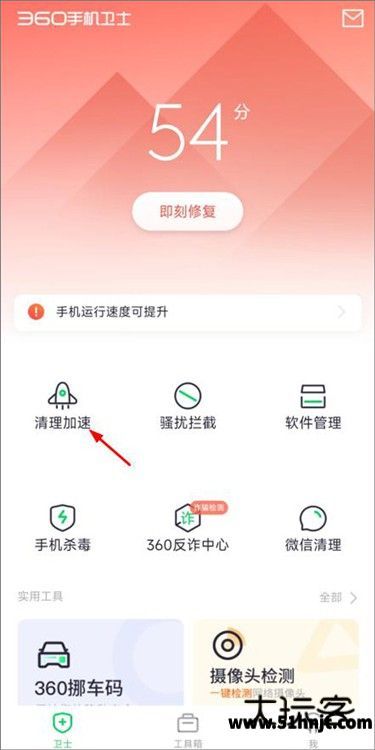
步骤一:打开清理加速
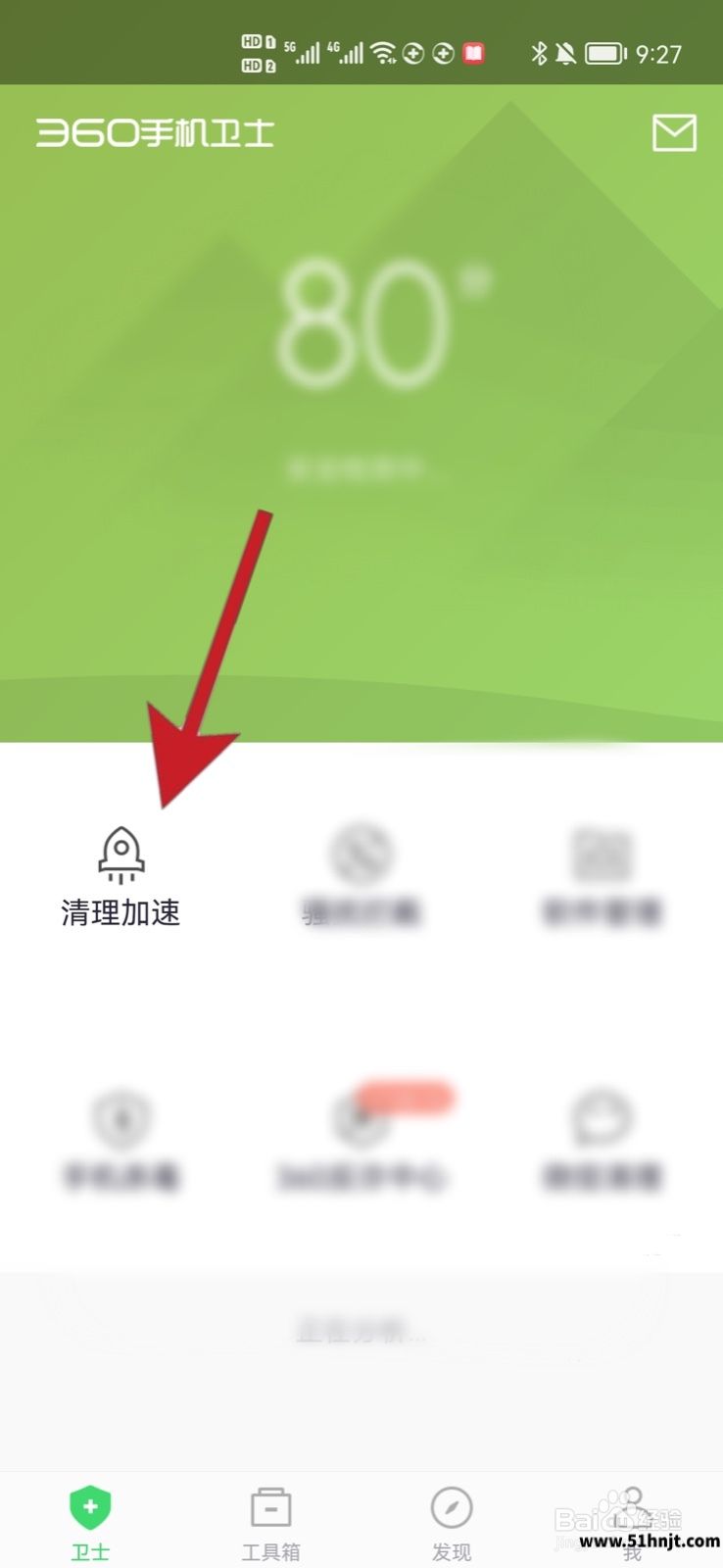
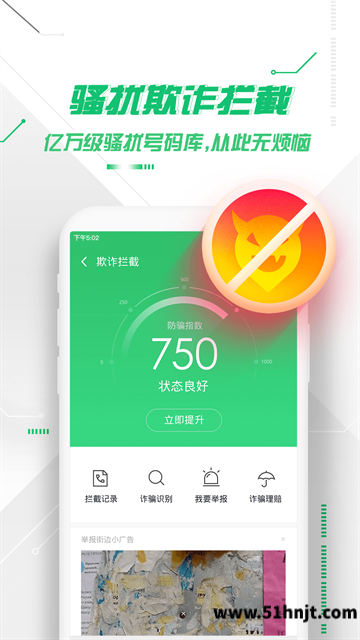
打开360手机卫士,在“卫士”首页找到“清理加速”,然后点击。目前页面上还会出现骚扰拦截、软件管理、手机杀毒、微信清理等入口,这里直接选择了清理加速。
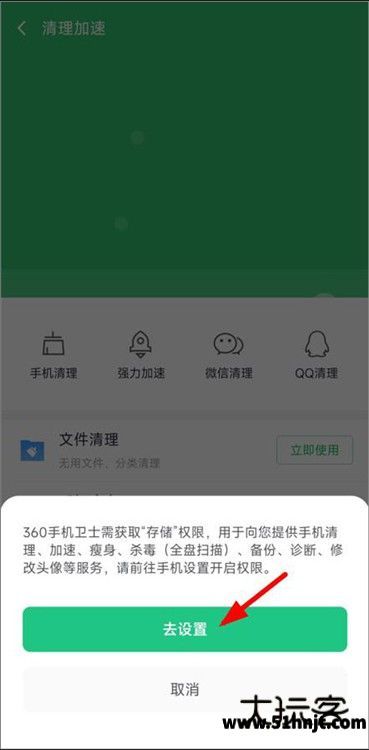
步骤2:按照提示打开文件访问权限
在进入清理页面之后,如果360手机卫士提示需要“存储”权限,点击“去设置”,按照手机系统的页面来开启相应的文件访问权限。Android高版本的权限名称可能会显示为文件访问、存储权限或者访问所有的文件,根据手机当前系统的提示来确定。
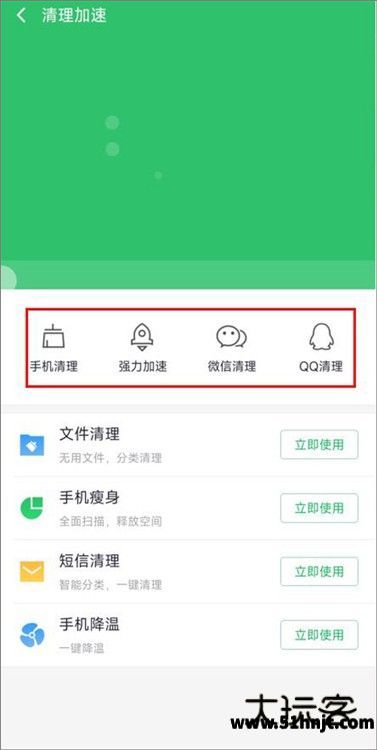
第三步是等扫描完毕之后再选择清理的方式
授权之后返回到360手机卫士中,清理加速功能还会继续对手机进行扫描。页面上可以看见“手机清理”、“强力加速”、“微信清理”、“QQ清理”,下面还有文件清理、手机瘦身、短信清理、手机降温等等工具。
如果是手机空间不够,那么可以先看“手机清理”、“文件清理”等;当微信占用很大时,再打开微信清理单独筛选,不用每项都点击一次。
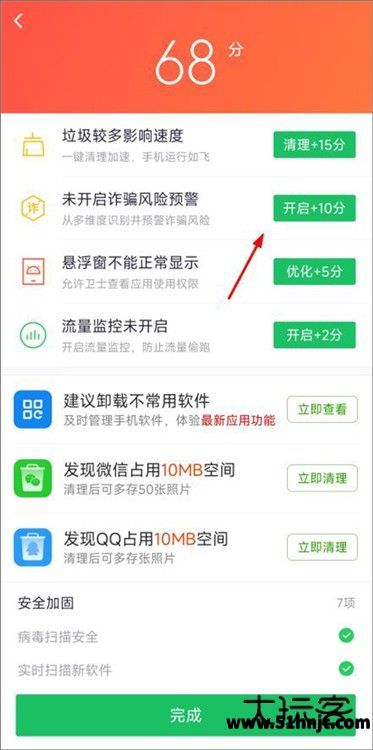
第四步是确认项目之后再进行清理
扫描完毕之后,页面上就会出现目前能够处理的项目列表。垃圾文件可以直接被清除掉,当遇到一些不太常用到的软件的时候也可以先看一下具体的用途,然后再决定要不要卸载。在使用微信、QQ等软件的时候,如果发现自己的空间被占满了,那么就建议你进入到分类页面来确认一下到底有哪些东西占据了你的空间。
如果清理加速一直停留在扫描状态,可以先查看文件访问权限是否已经被系统关闭了,然后再重新进入到清理页面中去。Android高版本对于存储目录的访问限制要比以前更加严格,一些目录不能直接处理属于系统的权限限制,并不需要反复卸载软件。
清理完毕之后就不用经常重复扫描了。平时会出现存储空间明显减少、微信和QQ缓存变大等情况,或者是卸载了多个应用程序之后,再次打开进行清理加速处理一次就可以。
上一篇:360手机卫士微信清理在哪里-微信图片视频和大文件清理方法
下一篇:返回列表
微信语音怎么转发给别人-微信语音聊天转发教程

faceu激萌怎么做表情包-Faceu激萌GIF表情包制作教程

抖音美颜怎么调自然好看?拍视频参数设置技巧

优酷怎么换另一个账号登录-优酷多账号切换操作教程
陌陌怎么设置隐身-陌陌隐藏在线状态和距离教程
抖音备注后怎么看原昵称?查看好友原来名字的方法
夸克AI助手在哪-夸克浏览器拍照答疑使用教程
格来云游戏排队太久怎么办-普通通道进入游戏和快速排队方法
抖音运费险怎么自己买-抖音运费险月卡开通教程
美颜相机怎么拍证件照-美颜相机证件照制作及换底色教程