发布时间:2026-10-07 11:42:10来源:点击:1
火狐浏览器的隐私浏览功能并不会像普通的标签页一样保存浏览历史,但是当手机交给了别人之后,已经打开的隐私标签页仍然有可能被人看到。目前安卓版Firefox可以给隐私标签页加系统屏幕锁,开启之后再进入隐私标签页就需要用到指纹识别、人脸识别或者手机PIN验证了。
步骤一:打开隐私标签页
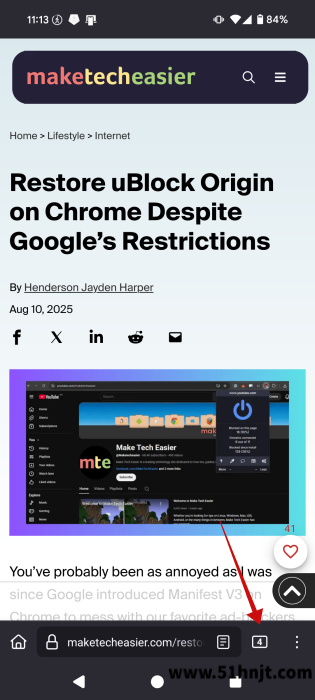
打开火狐浏览器,在地址栏右边显示标签页数量的按钮上点击一下,就可以进入到标签页管理界面了。
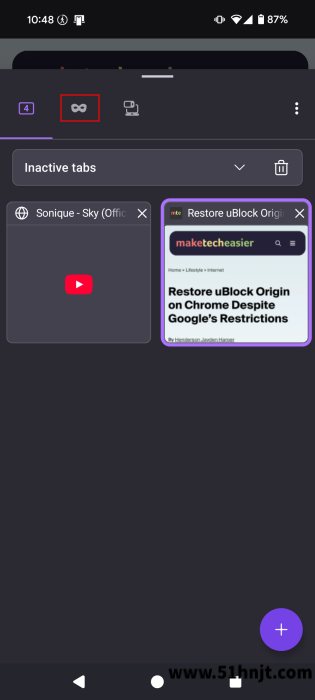
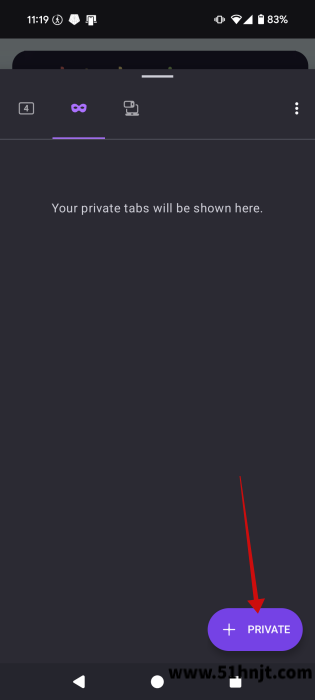
在标签页页面的顶部点击带有面具图标的选择“隐私浏览”,然后切换到隐私标签页。在没有打开任何隐私页面的情况下,点击右下角的“+ PRIVATE”新建一个隐私标签页。
步骤2:打开隐私标签页并锁定
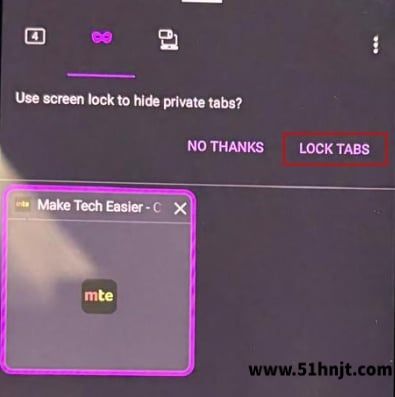
打开一个隐私标签页之后,再回到隐私标签页管理页面。当上面出现“Use screen lock to hide private tabs?”提示的时候,点击“LOCK TABS”。中文版界面的意思是用手机屏幕锁来隐藏和保护隐私标签页。
第三步就是完成指纹或者PIN码的认证
之后手机就会调用Android系统进行身份验证。已经设置了指纹的设备可以直接受到指纹识别,也可以选择点击“Use PIN”来使用手机锁屏的PIN码。验证通过之后,隐私标签页锁就起作用了。
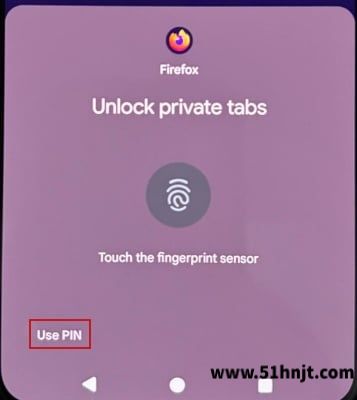
设置好之后,在普通标签页切换到隐私标签页的时候,Firefox就会再要身份验证了。即使隐私标签页没有被手动关闭,其他人也无法直接打开来查看。
步骤一:打开隐私浏览模式
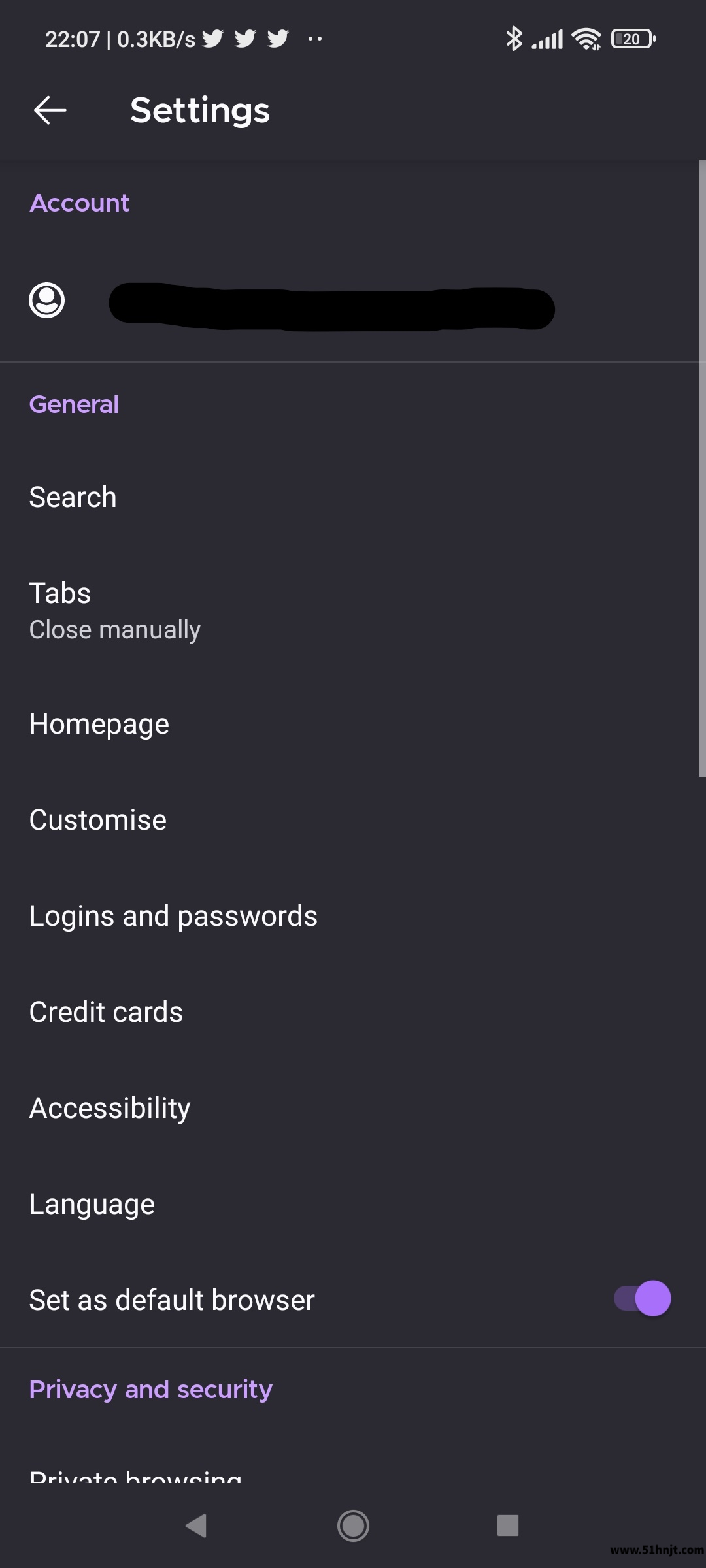
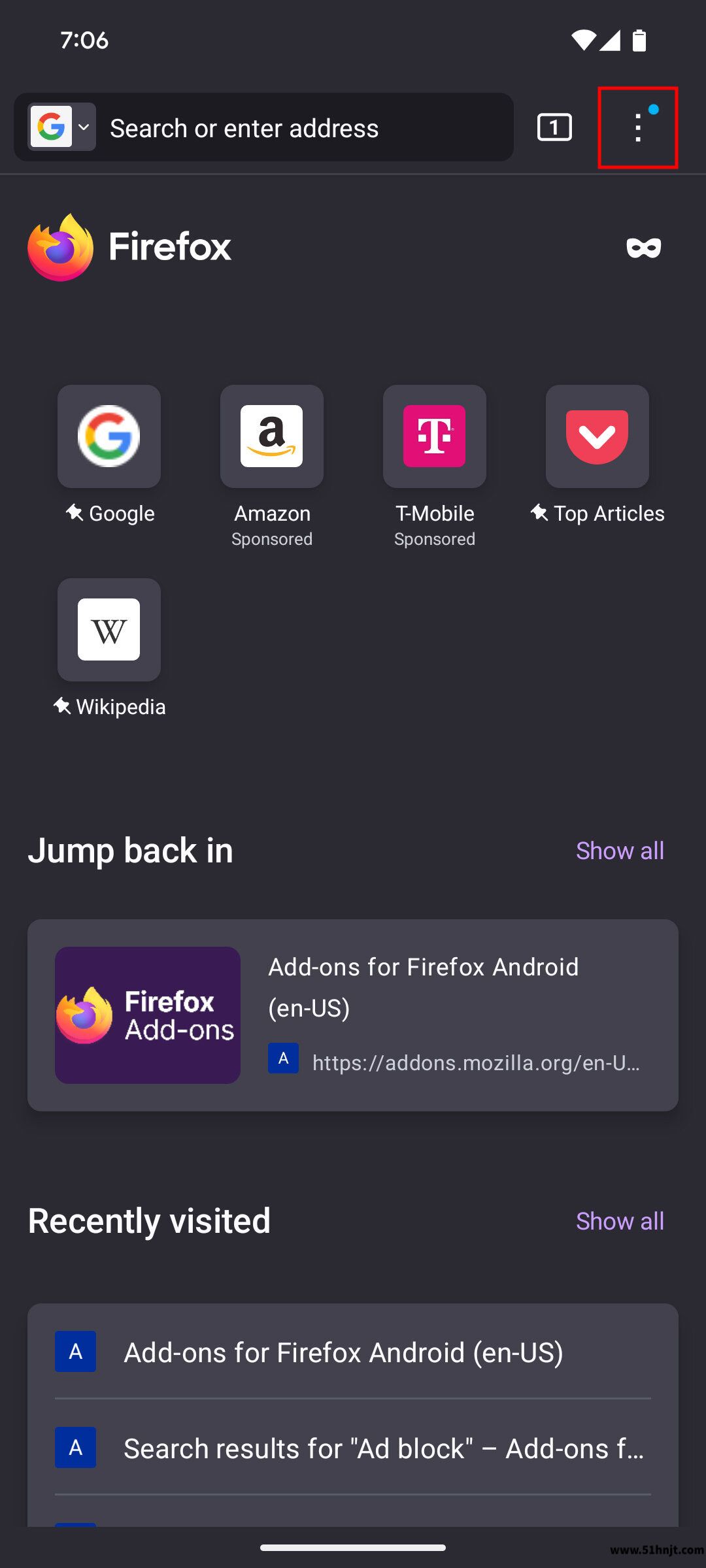
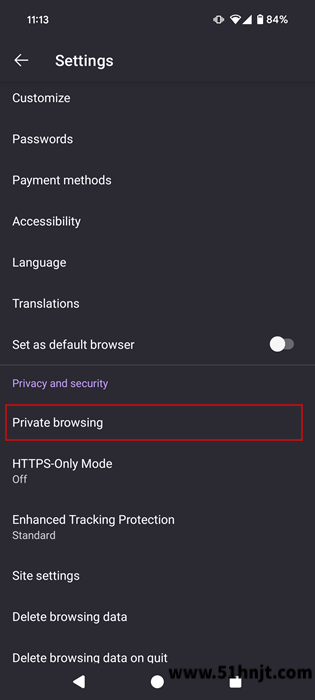
打开火狐浏览器的三点菜单,点击“设置”,然后在“隐私和安全”选项中找到“隐私浏览(Private browsing))”并进入。
步骤二:打开屏幕锁保护开关
在隐私浏览模式下找到“Use screen lock to hide tabs in private browsing”选项,并打开右侧开关。之后按照手机提示进行指纹、面容或者PIN认证就可以啦。
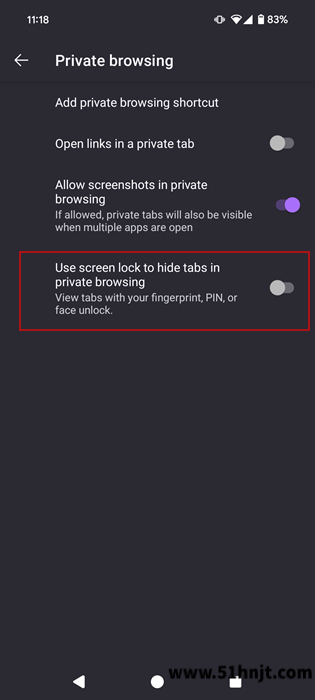
如果该开关为灰色不能使用的话,可以先查看手机是否设置了锁屏密码、PIN、指纹或者人脸识别。Firefox使用的是Android系统已经存在的屏幕锁认证方式,并不会给用户另外设置一套Firefox密码。
隐私浏览锁只保护隐私标签页,而不是给整个火狐浏览器加上应用锁。普通的标签页还是能够正常的打开的。以后不再想用的时候,回到“设置→隐私浏览”中,把屏幕锁保护开关关掉就可以了。
微信语音怎么转发给别人-微信语音聊天转发教程
faceu激萌怎么做表情包-Faceu激萌GIF表情包制作教程

抖音美颜怎么调自然好看?拍视频参数设置技巧

优酷怎么换另一个账号登录-优酷多账号切换操作教程
陌陌怎么设置隐身-陌陌隐藏在线状态和距离教程
抖音备注后怎么看原昵称?查看好友原来名字的方法
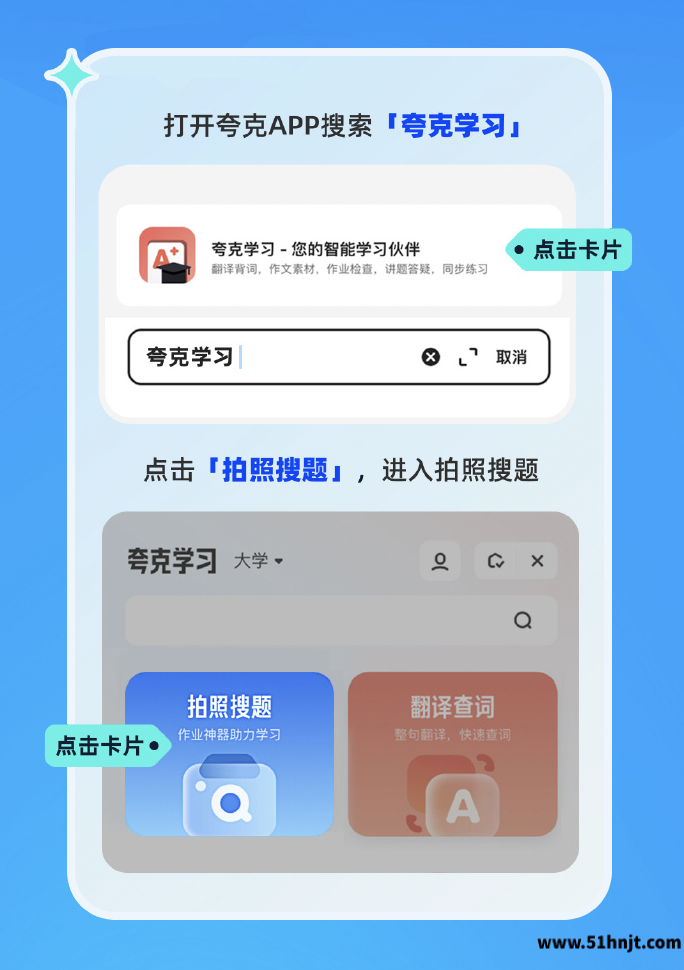
夸克AI助手在哪-夸克浏览器拍照答疑使用教程
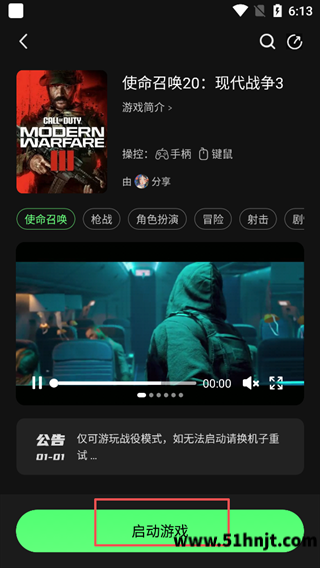
格来云游戏排队太久怎么办-普通通道进入游戏和快速排队方法

抖音运费险怎么自己买-抖音运费险月卡开通教程
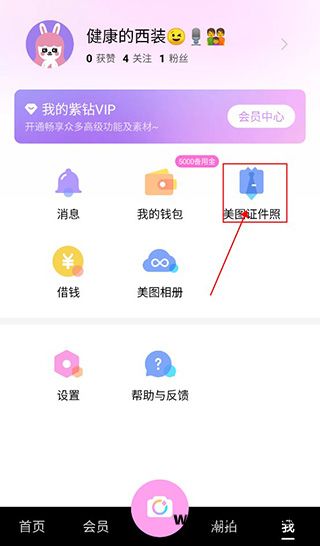
美颜相机怎么拍证件照-美颜相机证件照制作及换底色教程