发布时间:2026-10-07 11:47:12来源:点击:1
使用火狐浏览器时间长了之后,标签页会越来越多。经常打开网页之后不手动关闭的用户可以设置Firefox在长时间内没有再次访问的标签页时会自动关闭。设置好之后可以选一天、一周或者一个月没有使用之后就会自动关闭,不用每次进入标签页列表逐个删除。
步骤一:打开标签页设置
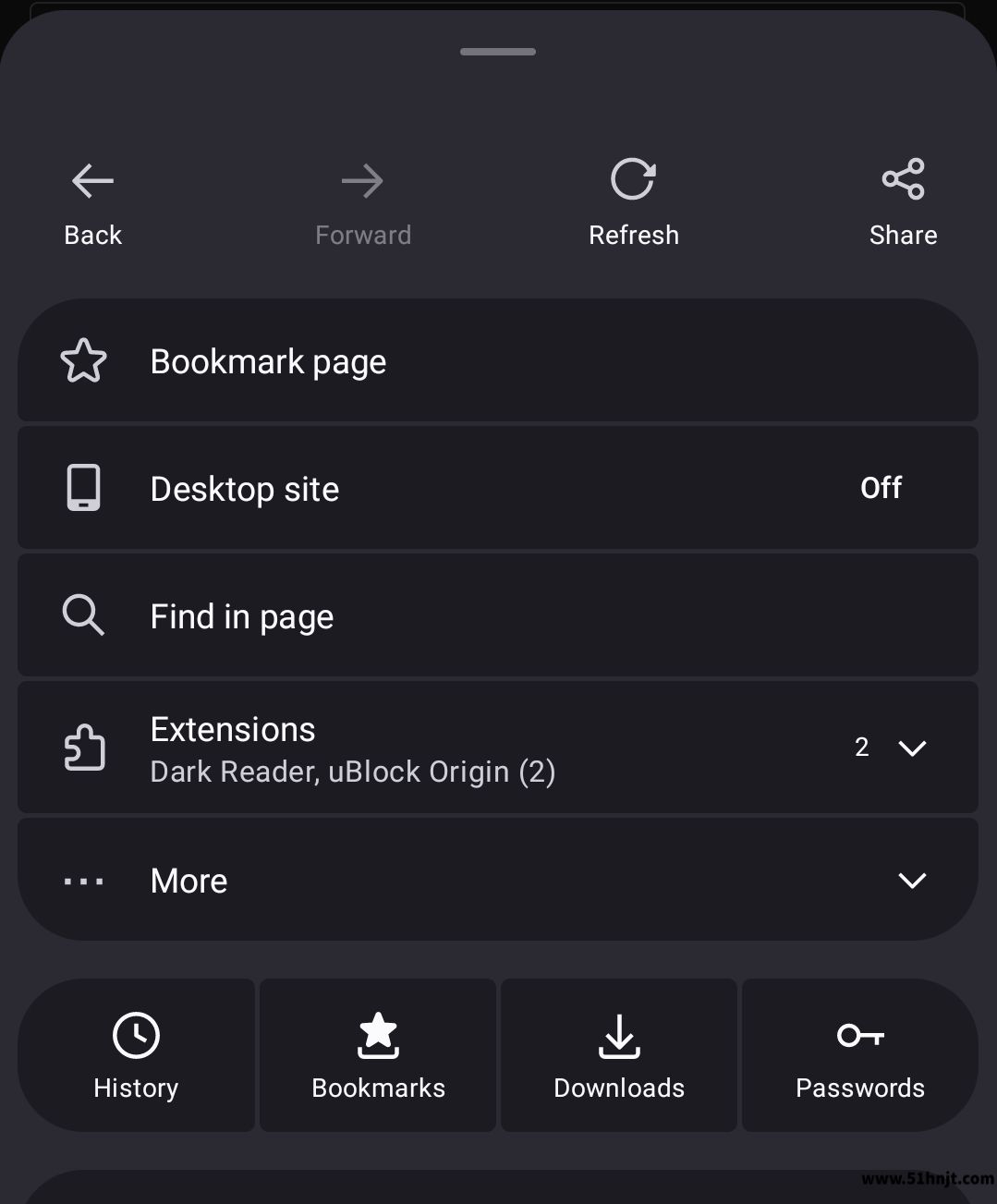
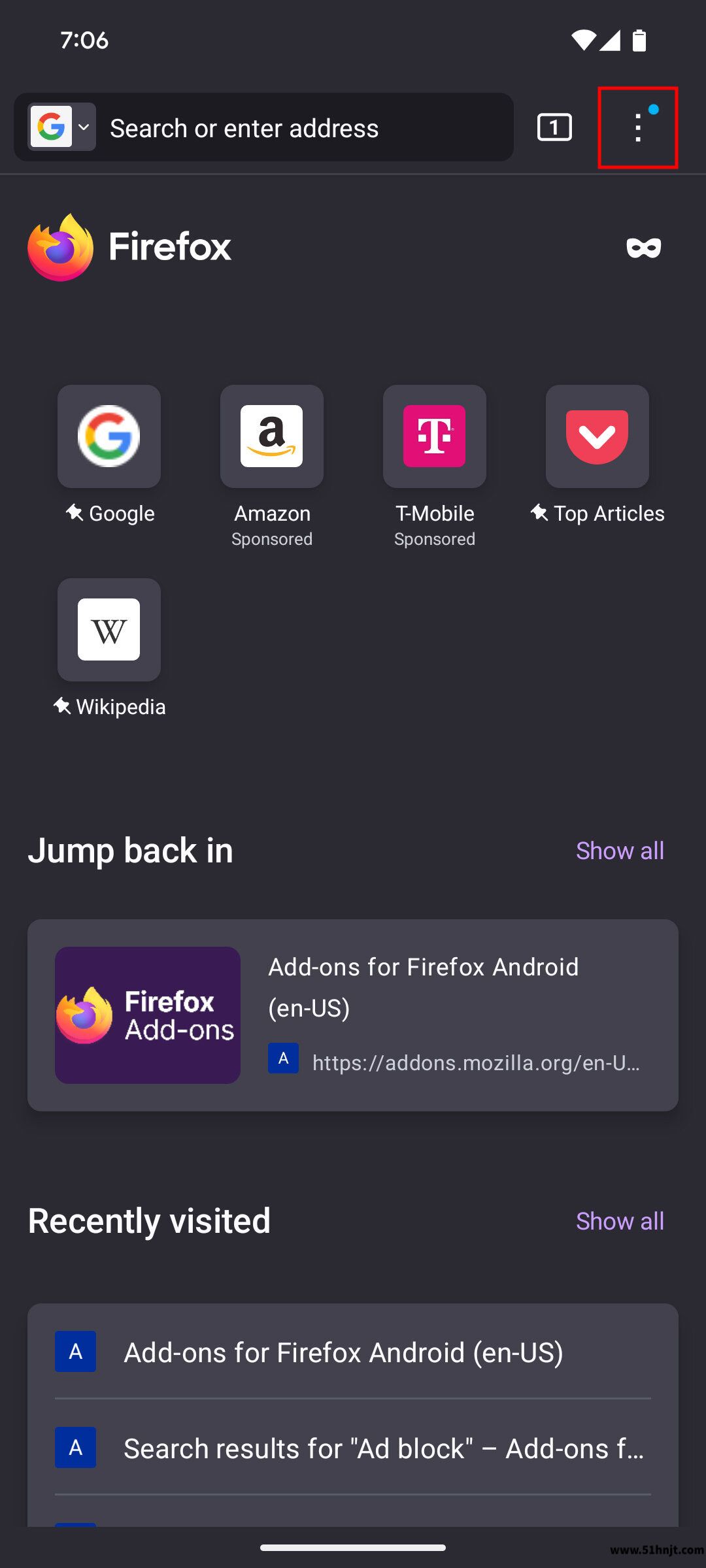
打开火狐浏览器之后,在三点菜单中选择“设置”。在设置页面中找到“标签页(Tabs)”)并点击。如果没有对这个设置进行过修改的话,在下面一般都会显示目前是手动关闭的状态。
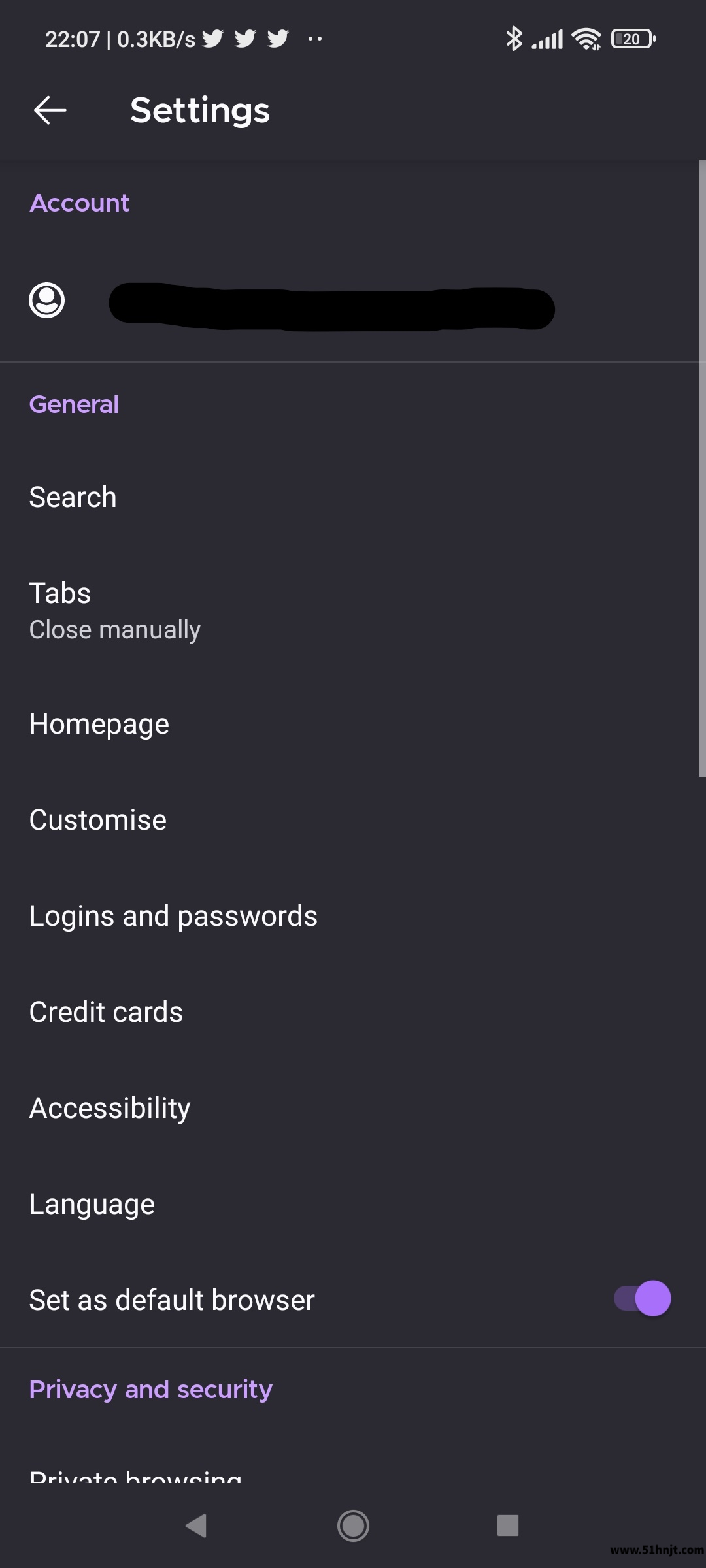
步骤2:选择标签页自动关闭的时间
在标签页设置中找到“关闭标签页”的相关选项。可以不自动关闭,也可以设置为一天、一周或者一个月之后自动处理那些长时间未被使用的标签页。
平时网页打开的数量较多的话,可以选择“一周之后”或者“一个月之后”。如果经常保存网页的话,那么保持“不自动关闭”的方式比较稳妥。选择好要的时间之后直接返回就可以,设置会自动保存。
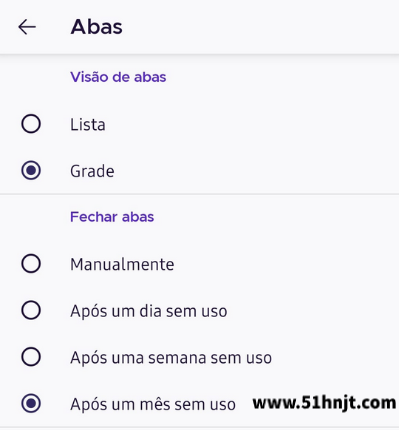
这里的自动关闭是指长时间没有再次访问的标签页,并不是到时间之后就把当前正在使用的网页直接关掉。比如选择“1周后”,主要用来清理已经一个星期都没有再打开过的旧标签。
如果以后发现有些网页要一直开着,就可以回到“设置→标签页”中,把关闭时间设为“从不”。重要的网页也可以提前添加到书签中,以免长时间依赖打开的标签页来保存信息。
标签页自动关闭和清除浏览数据是两种不同的功能。前者是整理很久没有用过的网页标签;如果想在退出火狐的时候自动删除浏览历史、Cookie或者缓存,就需要另外设置“退出时删除浏览数据”。不需要为了清理标签页而把浏览数据全部删除。
微信语音怎么转发给别人-微信语音聊天转发教程

faceu激萌怎么做表情包-Faceu激萌GIF表情包制作教程

抖音美颜怎么调自然好看?拍视频参数设置技巧

优酷怎么换另一个账号登录-优酷多账号切换操作教程

陌陌怎么设置隐身-陌陌隐藏在线状态和距离教程
抖音备注后怎么看原昵称?查看好友原来名字的方法

夸克AI助手在哪-夸克浏览器拍照答疑使用教程

格来云游戏排队太久怎么办-普通通道进入游戏和快速排队方法

抖音运费险怎么自己买-抖音运费险月卡开通教程

美颜相机怎么拍证件照-美颜相机证件照制作及换底色教程